Explorer un site web
Si vos connaissances sont déjà publiées en ligne, dirigez une tâche de capture de données vers elles. Vous lui donnez une adresse de départ, et elle lit vos pages une par une pour les transformer en connaissances interrogeables — sans aucun copier-coller.
Avant de commencer
- Déterminez quel site (ou quelle section du site) vous voulez capturer.
- Créez ou choisissez le jeu de données qu’elle doit remplir.
- Assurez-vous d’avoir le droit d’explorer ce site.
Étapes
- Ouvrez Capture de données depuis le menu principal.
- Choisissez New data capture pour ouvrir le formulaire de création.
- Choisissez l’option website — c’est la façon standard de capturer les pages publiques d’un site.
- Donnez à la tâche un titre clair pour la reconnaître plus tard (par ex. « Exploration du centre d’aide » ou « Blog — hebdomadaire »).
- Ajoutez une ou plusieurs URL de départ — ce sont les pages par lesquelles la tâche commence. Elle ouvre chacune d’elles, lit les liens qu’elle contient et les suit vers l’extérieur. Si vous saisissez la racine d’une section (comme
https://acme.com/docs/), la tâche trouve tout ce qui est lié à partir de là. - Choisissez le jeu de données de destination où arrivera le contenu capturé. Vous pouvez en choisir un existant ou en créer un nouveau lors de cette étape.
- Ajoutez éventuellement des tags — chaque élément de contenu capturé par la tâche portera ces tags, ce qui facilitera ensuite le filtrage et la modification par lots.
- Créez la tâche. Seekdown enregistre la configuration et lance automatiquement la première exécution.
Gardez la tâche dans ses limites
Une tâche de capture de données ne visite que les noms d’hôte autorisés et respecte vos règles de chemins inclus/exclus, une profondeur de liens et un plafond de pages défini par la portée de capture (Preview 100, Small 500, Medium 1500, Large 5000 ou Custom). Réglez-les avant une grosse exécution — voir Ajuster la portée de capture.
Choisir une portée d’exploration
La portée d’exploration plafonne le nombre de pages qu’une exécution peut capturer. Choisissez la plus petite qui couvre encore votre contenu :
| Portée | Pages max. | Idéal pour |
|---|---|---|
| Preview | 100 | Un premier test, un petit site ou une section ciblée. |
| Small | 500 | Un blog ou un site produit modeste. |
| Medium | 1500 | Un site de documentation ou de support classique. |
| Large | 5000 | Un grand centre de support ou un site à plusieurs sections. |
| Custom | Pas de plafond fixe | Cas particuliers (selon la consommation autorisée par votre plan). |
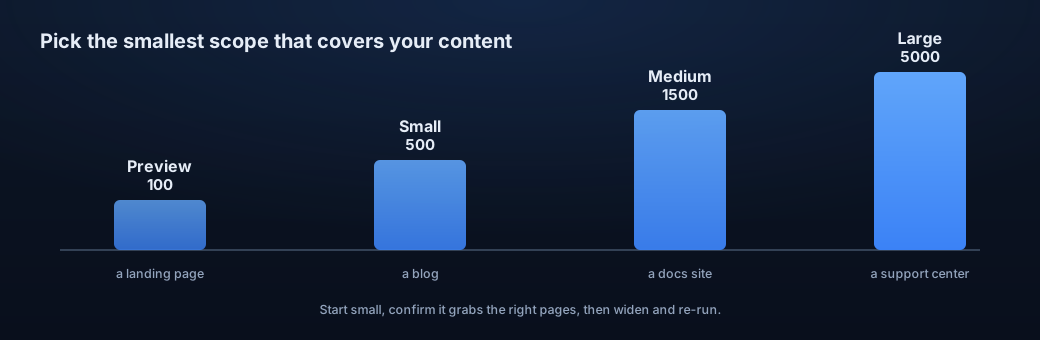
Une bonne habitude : commencez petit, vérifiez que la tâche récupère les bonnes pages, puis élargissez la portée et relancez-la.
Vérifier le résultat
La page de détail de la tâche s’ouvre. Suivez son statut et consultez le contenu actualisé ou les liens découverts pour voir ce qu’elle a trouvé.
Dépannage
- Si elle ne capture rien, revoyez les noms d’hôte, les règles de chemins, la profondeur et les éventuels messages d’URL bloquée.
- Certains sites exigent une connexion ou bloquent totalement l’exploration.