Scansiona un sito web
Se la tua conoscenza è già pubblicata online, punta un job di acquisizione dati su di essa. Gli dai un indirizzo di partenza e legge le tue pagine una per una, trasformandole in conoscenza ricercabile, senza bisogno di copia-incolla.
Prima di iniziare
- Decidi quale sito (o quale sua sezione) vuoi acquisire.
- Crea o scegli il dataset che dovrà riempire.
- Assicurati che sia un sito che hai il diritto di scansionare.
Passaggi
- Apri Acquisizione dati dal menu principale.
- Scegli New data capture per aprire il modulo di creazione.
- Scegli l’opzione website: è il modo standard per acquisire le pagine pubbliche di un sito.
- Dai al job un titolo chiaro per riconoscerlo in seguito (ad es. "Scansione centro assistenza" o "Blog — settimanale").
- Aggiungi uno o più URL di partenza: sono le pagine da cui inizia il job. Apre ciascuna, legge i link presenti e li segue verso l’esterno. Se inserisci la radice di una sezione (come
https://acme.com/docs/), il job trova tutto ciò che è linkato da lì. - Scegli il dataset di destinazione in cui finiranno i contenuti acquisiti. Puoi sceglierne uno esistente o crearne uno nuovo durante questo passaggio.
- Facoltativamente, aggiungi dei tag: ogni elemento di contenuto acquisito dal job porterà questi tag, il che rende più semplici in seguito il filtraggio e le modifiche in blocco.
- Crea il job. Seekdown salva la configurazione e avvia automaticamente la prima esecuzione.
Mantieni il job nei suoi confini
Un job di acquisizione dati visita solo gli hostname consentiti e rispetta le tue regole sui percorsi inclusi/esclusi, una profondità dei link e un limite di pagine fissato dall’ ambito di acquisizione (Preview 100, Small 500, Medium 1500, Large 5000 o Custom). Impostali prima di un’esecuzione importante: vedi Regola l’ambito di acquisizione.
Scegliere un ambito di scansione
L’ambito di scansione limita il numero di pagine che una singola esecuzione può acquisire. Scegli il più piccolo che copra comunque i tuoi contenuti:
| Ambito | Pagine max | Ideale per |
|---|---|---|
| Preview | 100 | Un primo test, un sito piccolo o una singola sezione mirata. |
| Small | 500 | Un blog o un sito di prodotto di medie dimensioni. |
| Medium | 1500 | Un tipico sito di documentazione o di supporto. |
| Large | 5000 | Un grande centro di supporto o un sito con più sezioni. |
| Custom | Nessun limite fisso | Casi particolari (in base all’utilizzo del tuo piano). |
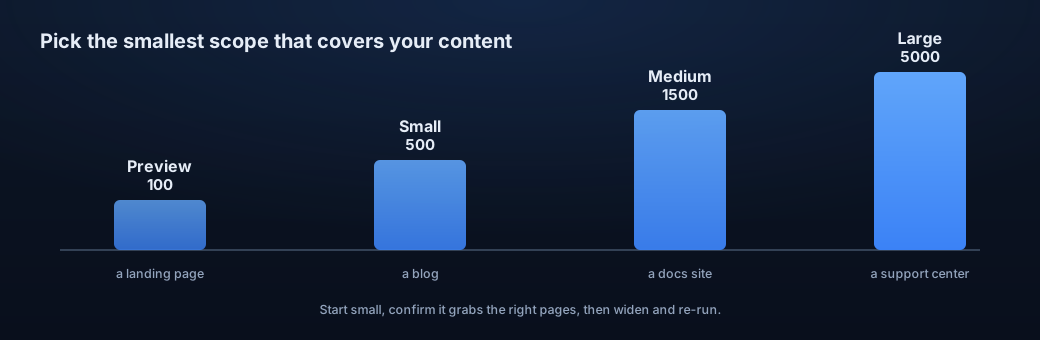
Una buona abitudine: parti in piccolo, verifica che stia prendendo le pagine giuste, poi amplia l’ambito ed eseguilo di nuovo.
Verifica il risultato
Si apre la pagina di dettaglio del job. Segui il suo stato e controlla i contenuti aggiornati o i link scoperti per vedere cosa ha trovato.
Risoluzione dei problemi
- Se non acquisisce nulla, rivedi hostname, regole sui percorsi, profondità ed eventuali messaggi di URL bloccati.
- Alcuni siti richiedono un login o bloccano del tutto la scansione.