Tutorial: integra un assistente in Shopify
Shopify funziona come qualsiasi sito web: aggiungi gli stessi tre snippet al tuo tema.
Passaggi
- Verifica che le origini consentite del tuo assistente includano sia il tuo dominio
.myshopify.comsia l’eventuale dominio personalizzato. Se la modalità di sicurezza è API, tieni a portata di mano il token di accesso.
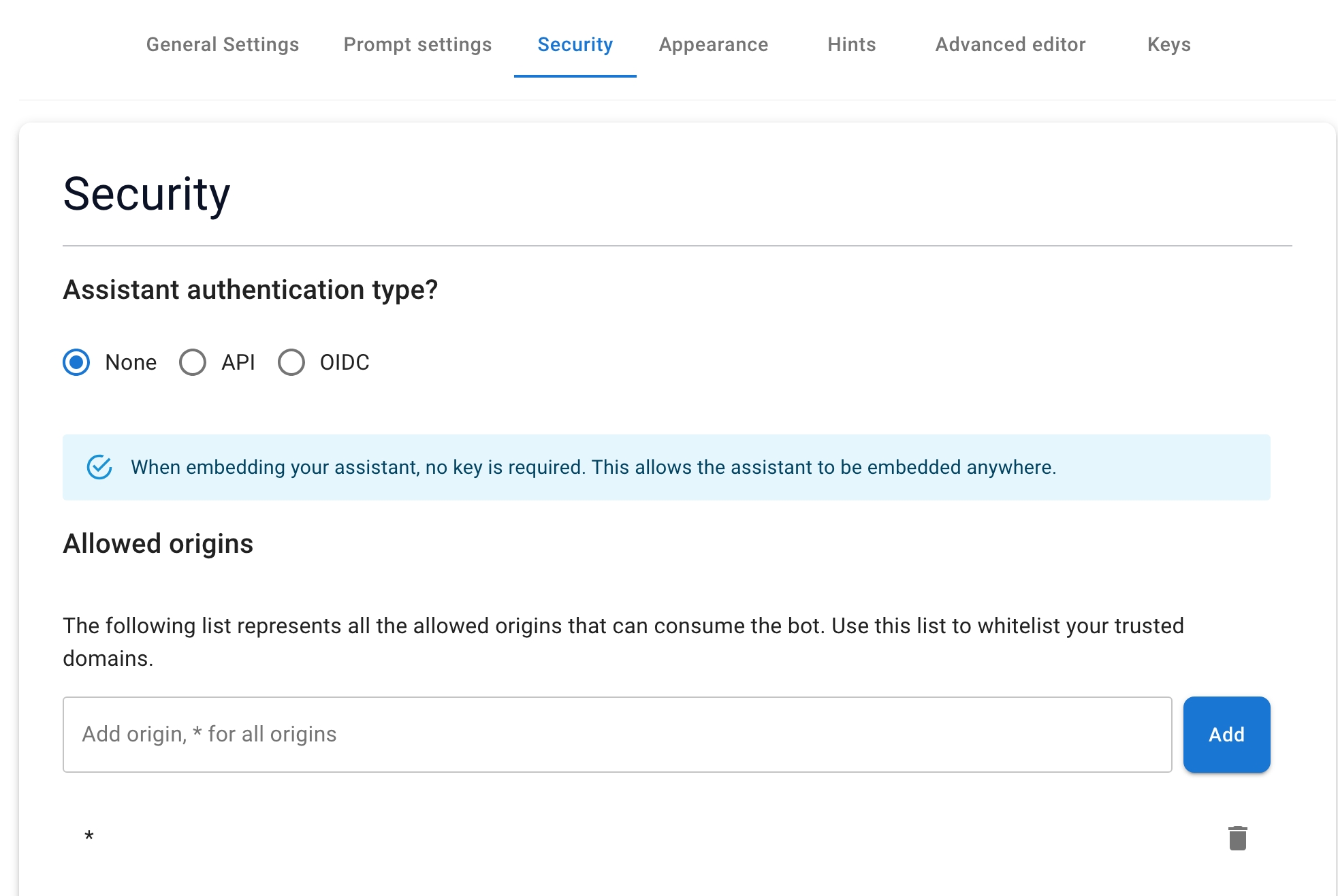
- Nell’amministrazione di Shopify, apri Negozio online → Temi → Azioni → Modifica codice.
- Apri Layout/theme.liquid e, subito prima di
</body>, aggiungi:
<script src="https://saas.seekdown.ai/js/seekdown-assistant.js"></script>

<div id="seekdown-assistant-root"></div>

<script>
  document.addEventListener('DOMContentLoaded', function () {
    if (window.skdwn?.startAssistant) {
      let seekdownAssistantOptions = {
        assistantId: 'your-assistant-id',
        accessToken: 'your-api-key-or-identity-access-token',
      };

      skdwn.startAssistant(seekdownAssistantOptions);
    } else {
      console.error('skdwn.startAssistant is not available.');
    }
  });
</script>- Salva il tema e apri la vetrina per fare un test.
Risoluzione dei problemi
- Se il widget non compare, controlla l’URL dello script e che entrambi i domini siano tra le origini consentite.