Tutorial: crea un’azione per un GPT personalizzato
Porta la tua conoscenza in ChatGPT: collega un GPT personalizzato a un assistente Seekdown, così il GPT risponde a partire dal tuo dataset tramite un’azione.
Disponibile con il piano Enterprise
Questa integrazione chiama l’API di interrogazione dell’assistente, una funzionalità Enterprise. Consulta la pagina dei prezzi.
Prima di iniziare
- Un account ChatGPT a pagamento (i GPT personalizzati lo richiedono).
- Una chiave API dell’assistente, dalla pagina Keys dell’assistente.
Passaggi
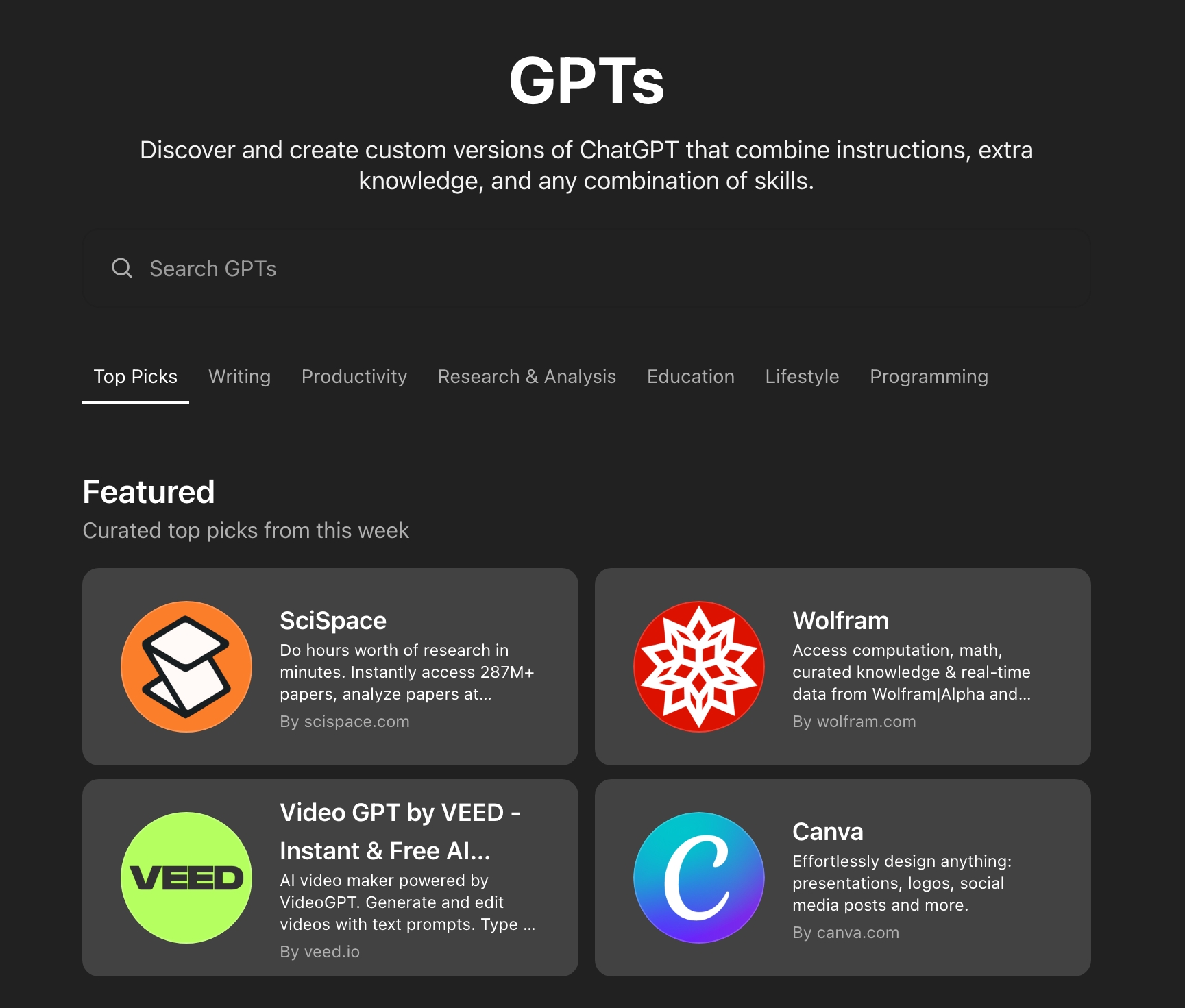
- Vai su
https://chatgpt.com/gpts/minee scegli Explore GPTs, poi fai clic su Create nell’angolo in alto a destra.

- Compila name, description e instructions del GPT, ad esempio: "Per ogni richiesta, usa la tua azione per recuperare informazioni dal database di Seekdown."
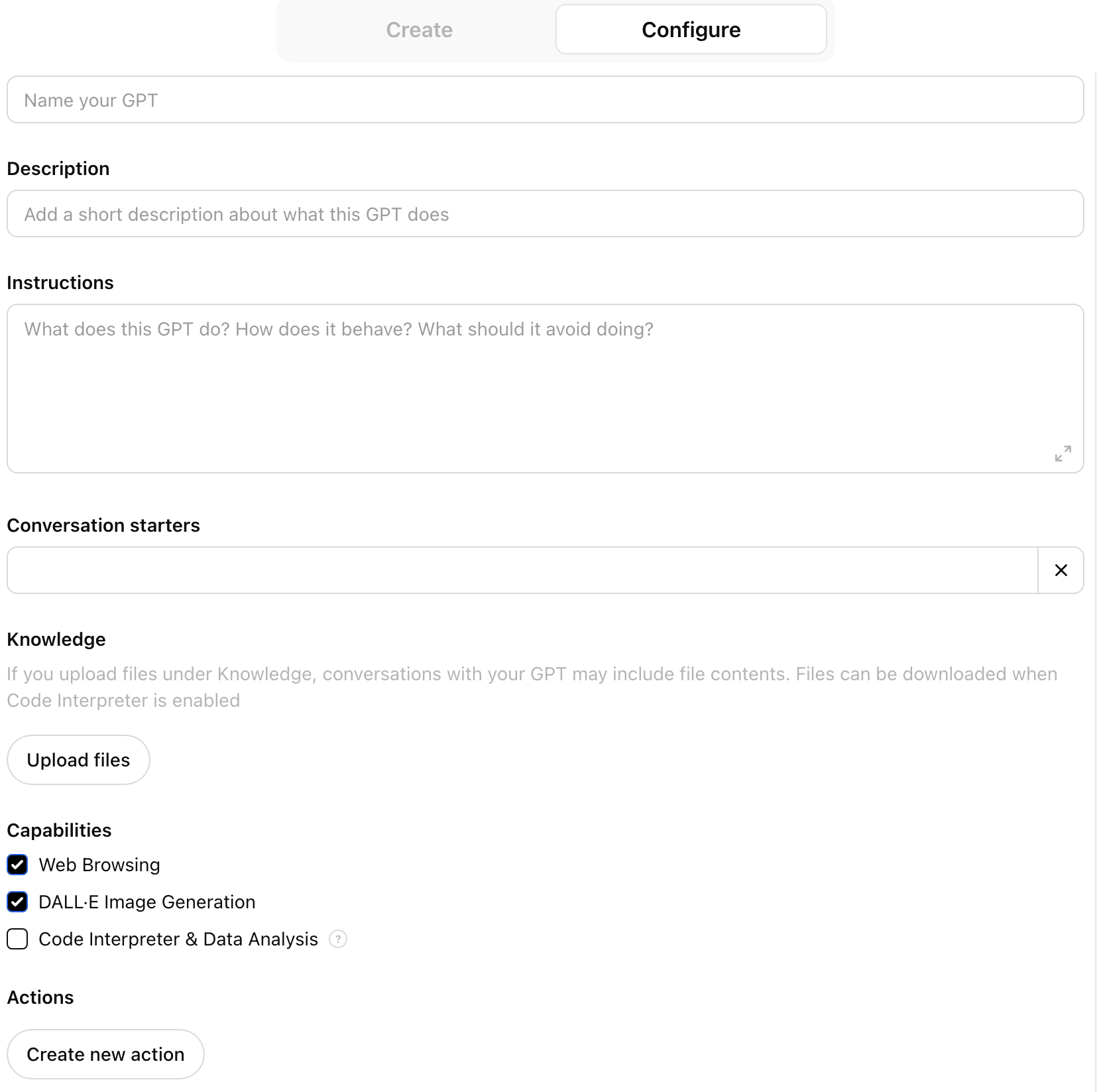
- Scorri verso il basso e fai clic su Create new action.

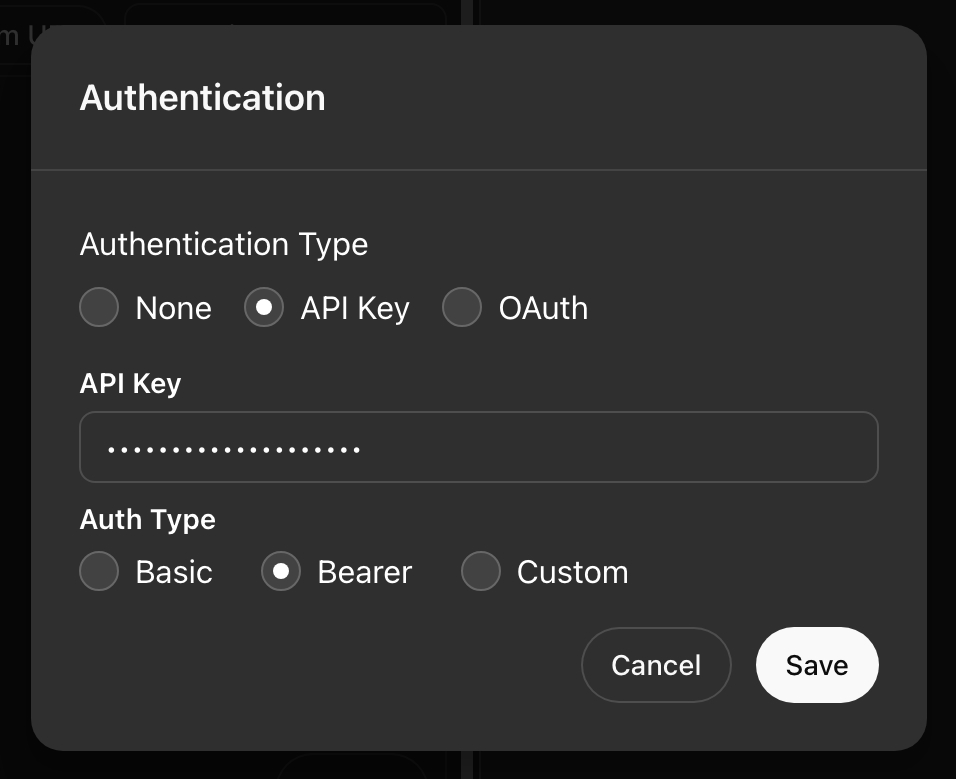
- Imposta Authentication su API Key, Auth Type su Bearer e incolla la chiave API del tuo assistente.
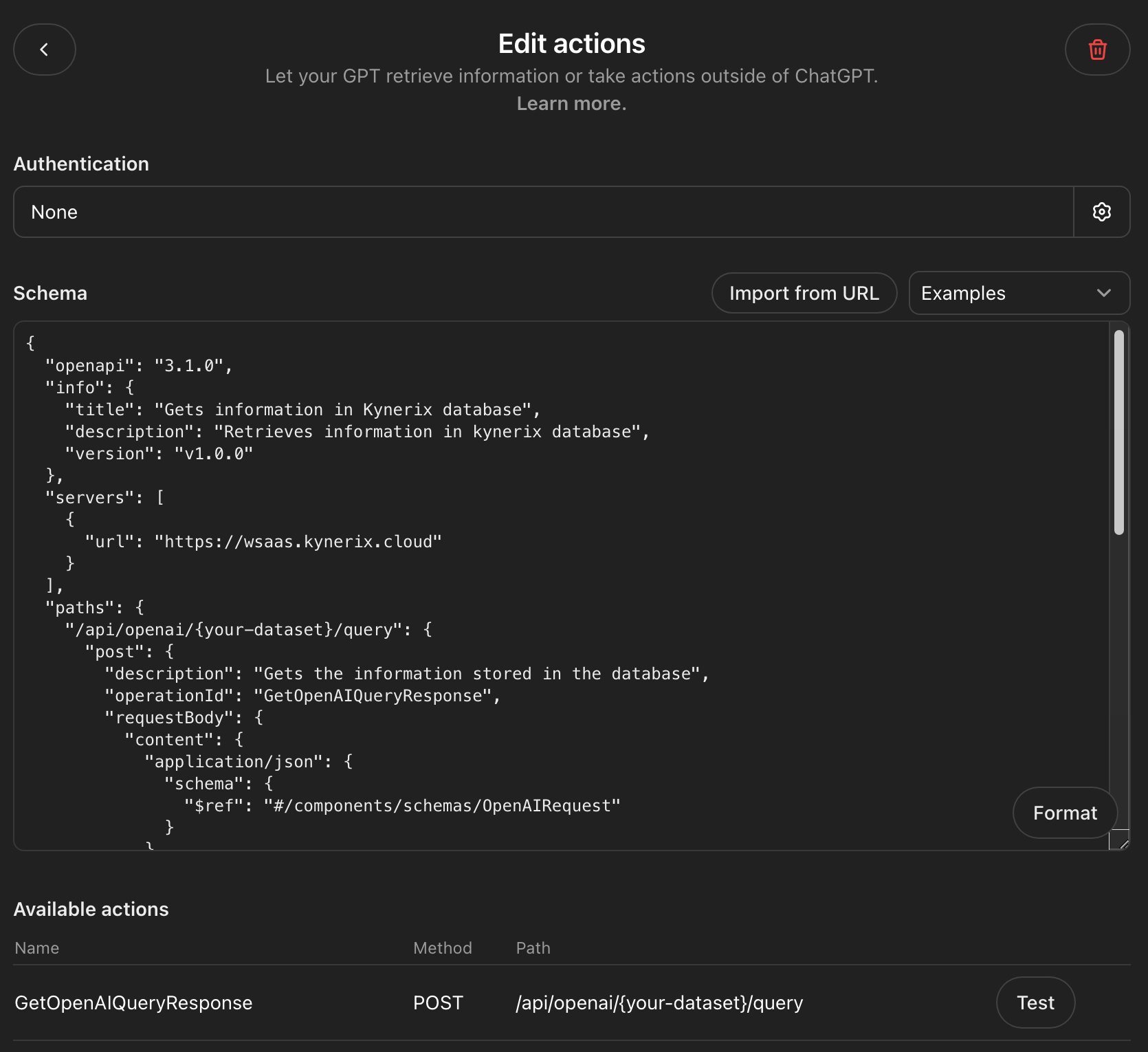
- Incolla lo schema OpenAPI qui sotto nel campo Schema, poi testa e pubblica.
{
  "openapi": "3.1.0",
  "info": {
    "title": "Gets information in Seekdown database",
    "description": "Retrieves information in Seekdown database",
    "version": "v1.0.0"
  },
  "servers": [
    { "url": "https://saas.seekdown.ai" }
  ],
  "paths": {
    "/api/public/openai/{assistantId}/query": {
      "post": {
        "description": "Gets the information stored in the database",
        "operationId": "GetOpenAIQueryResponse",
        "x-openai-isConsequential": false,
        "requestBody": {
          "content": {
            "application/json": {
              "schema": { "$ref": "#/components/schemas/OpenAIRequest" }
            }
          }
        }
      }
    }
  },
  "components": {
    "schemas": {
      "OpenAIRequest": {
        "type": "object",
        "properties": {
          "query": { "type": "string", "nullable": true }
        },
        "additionalProperties": false
      }
    }
  }
}
Sostituisci il parametro del percorso
Nell’azione, la richiesta va a /api/public/openai/{assistantId}/query: usa il tuo vero ID dell’assistente. Il GPT invia { "query": "..." } e Seekdown risponde a partire dal dataset collegato.
Verifica il risultato
Fai al GPT personalizzato una domanda a cui il tuo dataset può rispondere: dovrebbe chiamare l’azione e rispondere con i tuoi contenuti.
Risoluzione dei problemi
- Ricontrolla lo schema, l’host del server, l’ID dell’assistente nel percorso e la chiave Bearer.