Tutorial: integra un assistente in WordPress

Su WordPress non tocchi affatto il codice: il plugin ufficiale gestisce l’integrazione.

Passaggi

  1. Assicurati che la sicurezza del tuo assistente sia impostata su API e che le origini consentite includano il tuo dominio WordPress.
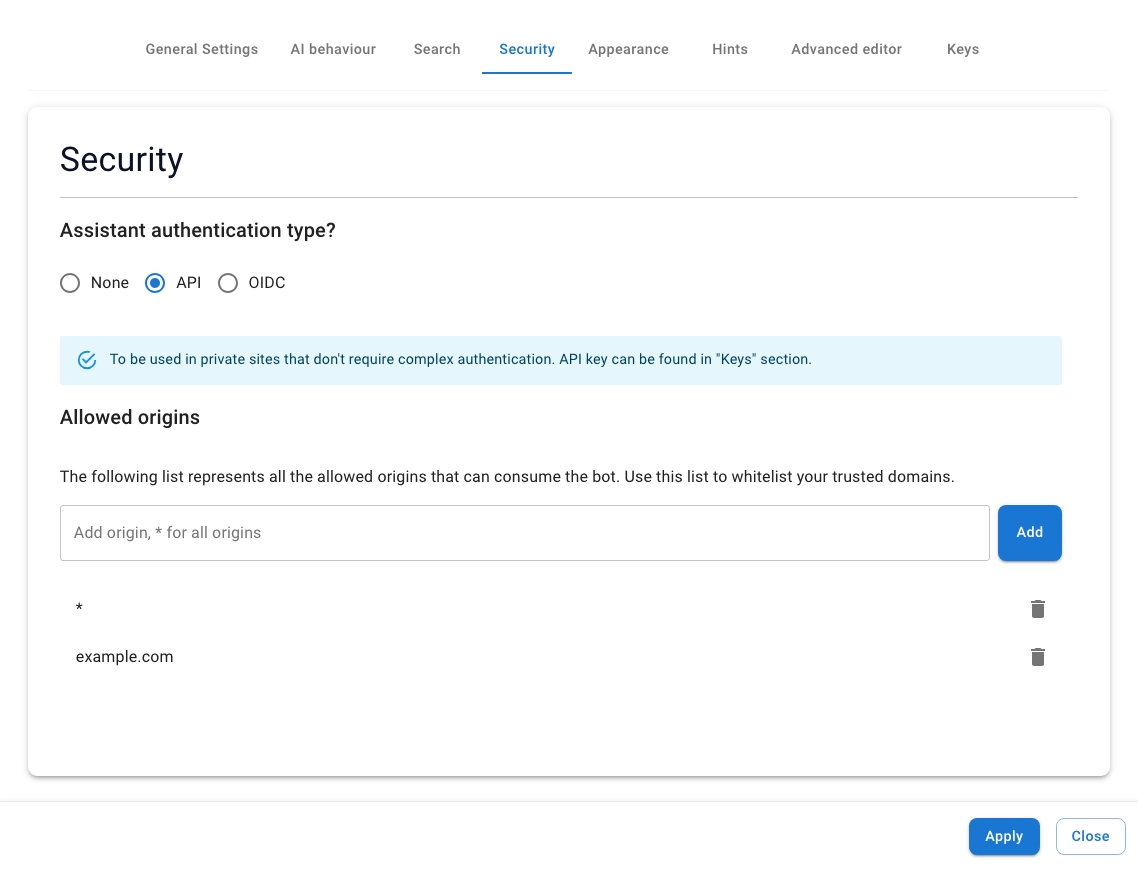
Le impostazioni di sicurezza dell’assistente: conferma la modalità API e aggiungi il tuo dominio alle origini consentite.
  1. Copia la tua chiave API dalla scheda Keys dell’assistente.
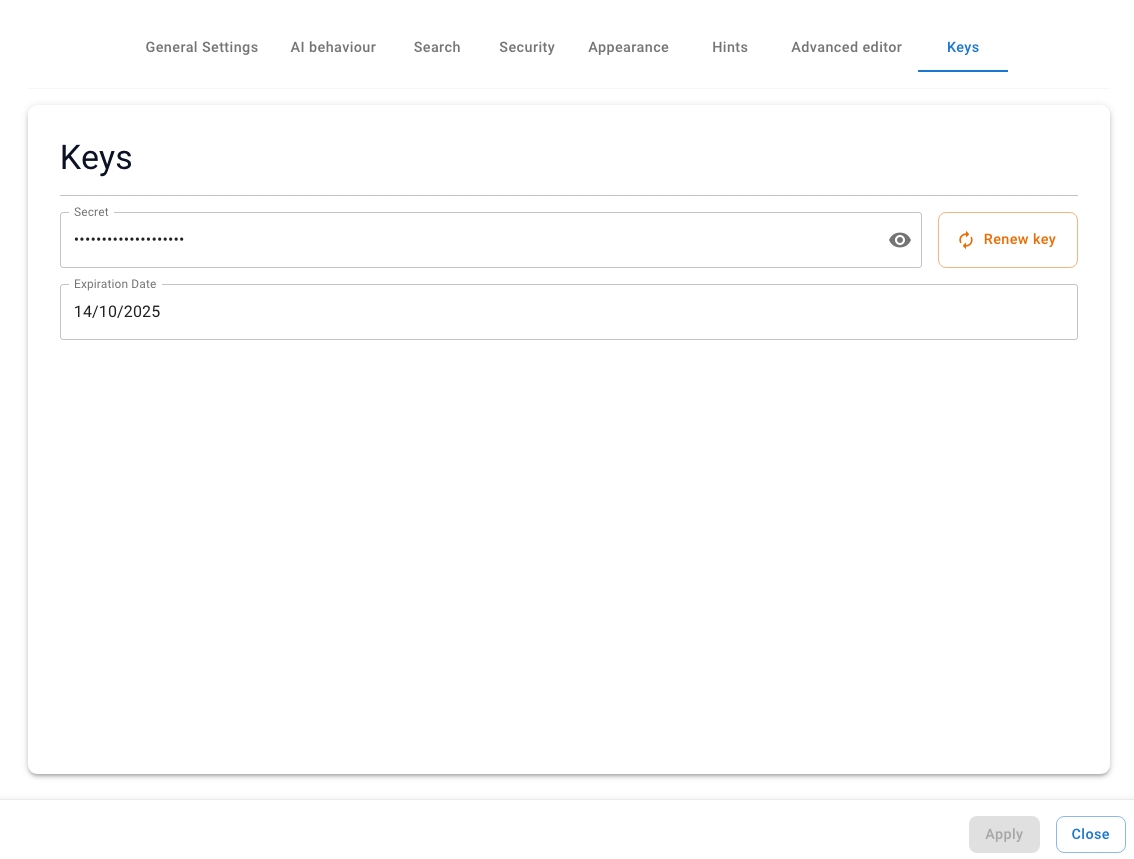
La scheda Keys dell’assistente: mostra e copia la chiave API.
  1. Scarica il plugin (seekdown-wordpress-latest.zip) dal tutorial WordPress dell’assistente.
  2. Nell’amministrazione di WordPress, apri Plugin dal menu laterale.
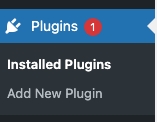
La barra laterale dell’amministrazione di WordPress con il menu Plugin evidenziato.
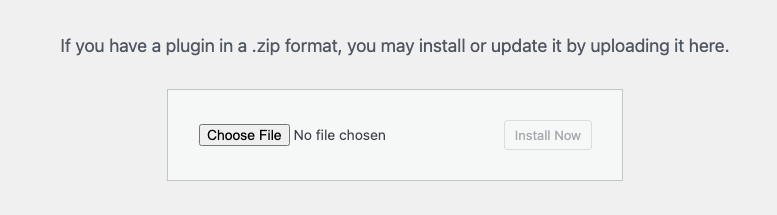
  1. Fai clic su Aggiungi nuovo → Carica plugin, scegli lo zip e installalo.

La schermata "Aggiungi nuovo plugin": il pulsante Carica plugin.
Selezione del file zip scaricato da caricare.
  1. Attiva il plugin dopo l’installazione.
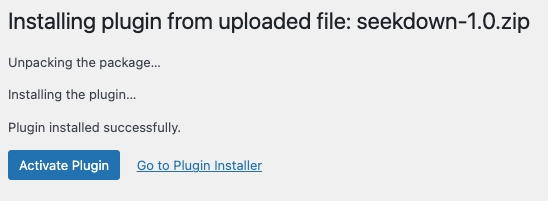
La schermata di conferma dell’attivazione del plugin.
  1. Apri Impostazioni → Seekdown, inserisci l’ID dell’assistente e il token di accesso e scegli se integrarlo in tutte le pagine o usare lo shortcode [seekdown].
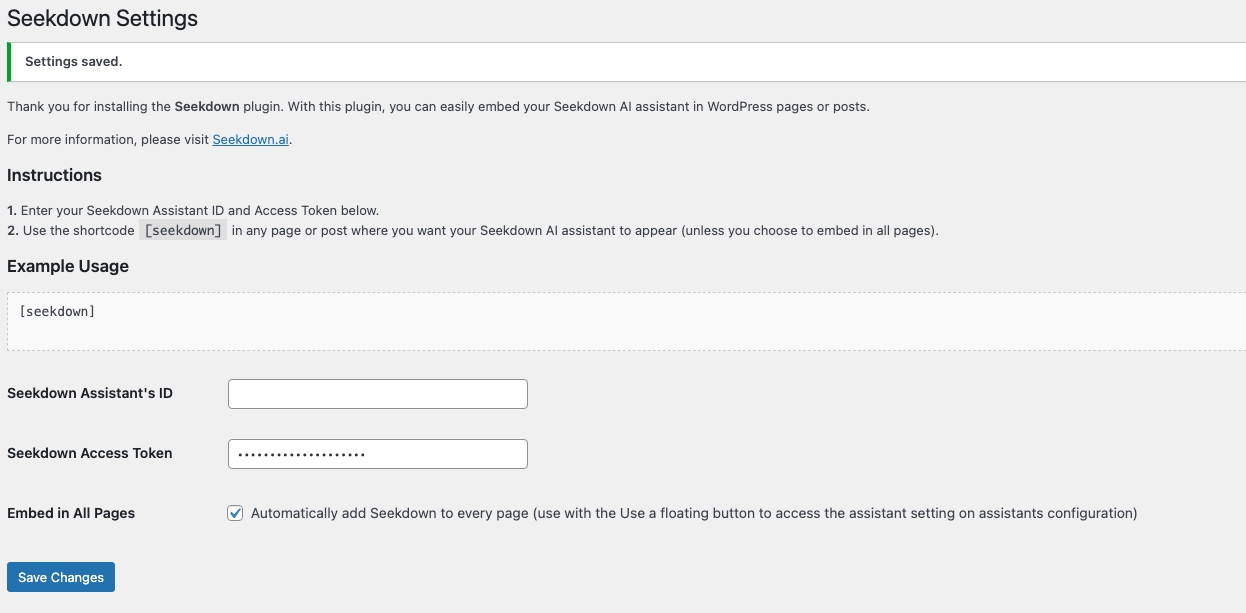
La pagina delle impostazioni di Seekdown in WordPress: ID dell’assistente, token di accesso e casella "Embed in All Pages".
  1. Salva le modifiche. Per usare invece lo shortcode, aggiungi [seekdown] a qualsiasi blocco di pagina o articolo.

Uso del blocco shortcode [seekdown] nell’editor di WordPress.

Risoluzione dei problemi

  • Verifica che il dominio WordPress sia tra le origini consentite dell’assistente.
  • Se hai usato lo shortcode, verifica che [seekdown] sia in una pagina pubblica.

Contattaci

Hai ancora bisogno di aiuto?

Dicci a quali domande vuoi che risponda l’assistente del tuo sito. Ti aiuteremo a definire i contenuti, i controlli e il percorso di lancio più adatti.