Aggiungi un modulo all’assistente
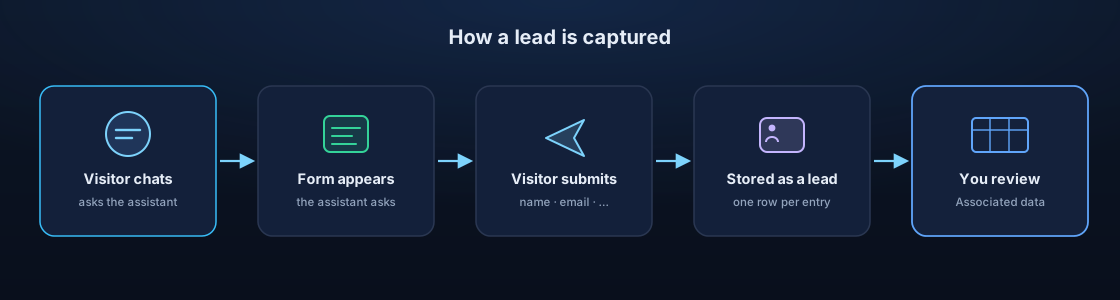
I moduli dell’assistente permettono a un assistente di raccogliere informazioni strutturate dai visitatori (un nome, un’email, una domanda) direttamente nella chat. Ogni invio viene salvato come lead che puoi rivedere in seguito nei Dati associati dell’assistente.
Un modulo può comparire in due modi:
- Lo apre il visitatore: ad esempio un invito "Contattaci" nella conversazione.
- Lo propone automaticamente l’assistente: assegna al modulo un
activation trigger e l’assistente decide, in base a ciò che chiede il visitatore, quando mostrarlo (ad esempio, proponendo un modulo "Prenota una demo" nel momento in cui qualcuno chiede dei prezzi). Non devi scriverlo nelle istruzioni di comportamento: l’assistente tratta il modulo come uno strumento a cui può ricorrere.
In entrambi i casi, un invio viene salvato come lead esattamente nello stesso posto.
Prima di iniziare
- Apri l’assistente con cui vuoi raccogliere i lead.
- Decidi cosa raccogliere: limitati ai pochi campi che userai davvero.
Passaggi
- Apri le Settings dell’assistente.
- Apri la scheda Forms.
- Scegli Create New Form.
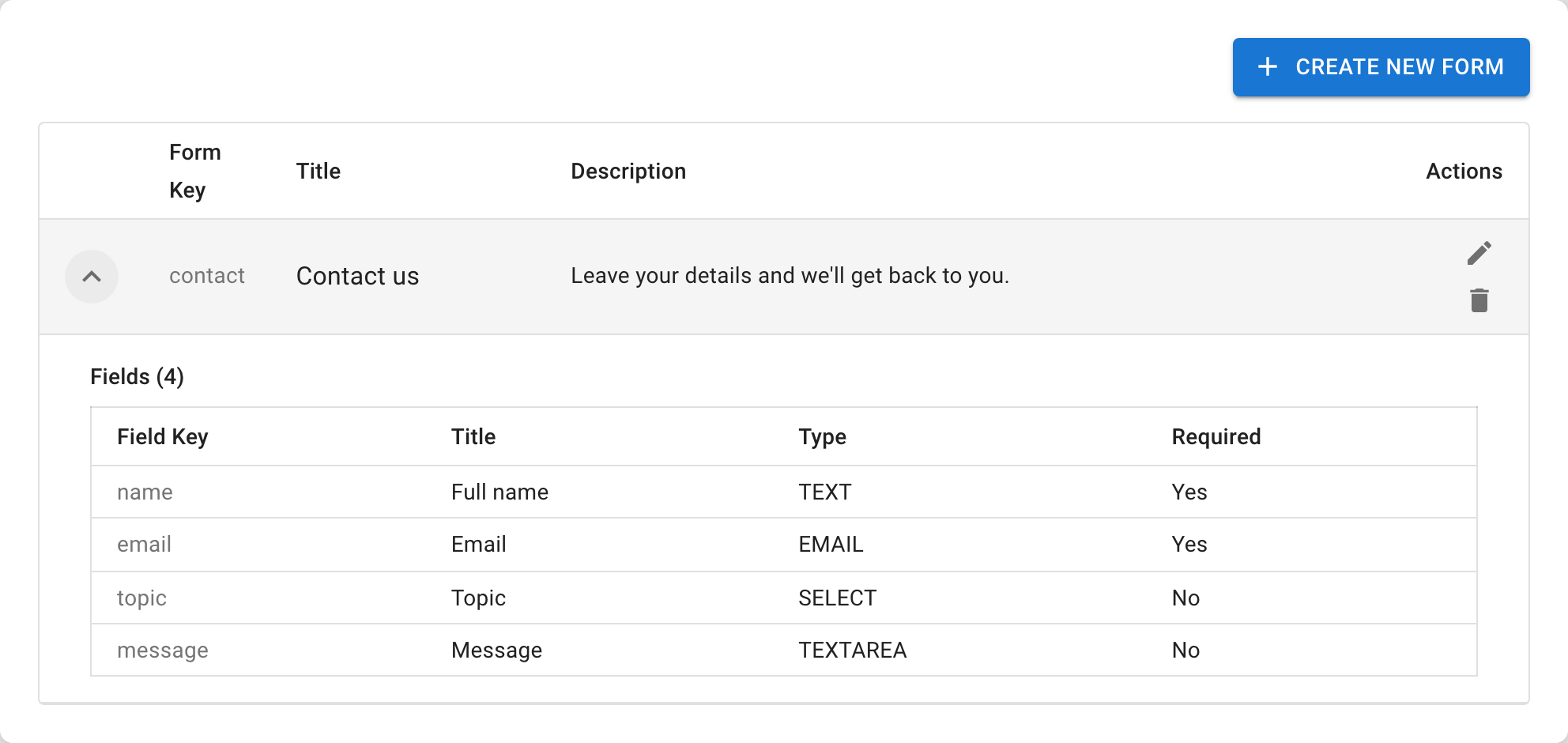
- Assegna un Form Title e una breve descrizione: è ciò che i visitatori vedono sopra i campi.
- Aggiungi i campi che ti servono (vedi Configura i campi del modulo).
- Facoltativamente, scrivi un Confirmation Message: il testo che un visitatore vede dopo l’invio (ad esempio "Grazie, ti ricontatteremo entro un giorno lavorativo."). Lascialo vuoto per usare la conferma predefinita.
- Facoltativamente, imposta un Activation trigger in modo che l’assistente possa proporre il modulo di sua iniziativa (vedi Mostra un modulo automaticamente).
- Salva la configurazione dell’assistente.
Mantieni i moduli brevi
Un modulo di solito ha solo due o tre campi (ad esempio nome, email e una domanda). I visitatori possono saltare un modulo a meno che tu non contrassegni i suoi campi come obbligatori, quindi chiedi solo ciò su cui agirai davvero: i moduli più lunghi vengono abbandonati.
Verifica il risultato
Apri l’assistente nel playground e invia il modulo come farebbe un visitatore. L’invio dovrebbe poi comparire tra i lead dell’assistente.
Risoluzione dei problemi
- Se Leads / Dati associati non compare, verifica che l’assistente abbia un modulo salvato.
- Se i visitatori non inviano il modulo, accorcialo e rendi l’invito più chiaro.