Tutorial: Einen Assistenten in Shopify einbetten
Shopify funktioniert wie jede andere Website – fügen Sie dieselben drei Snippets in Ihr Theme ein.
Schritte
- Prüfen Sie, ob die erlaubten Origins Ihres Assistenten sowohl Ihre
.myshopify.com-Domain als auch jede eigene Domain enthalten. Wenn der Sicherheitsmodus API ist, halten Sie das Zugriffstoken bereit.
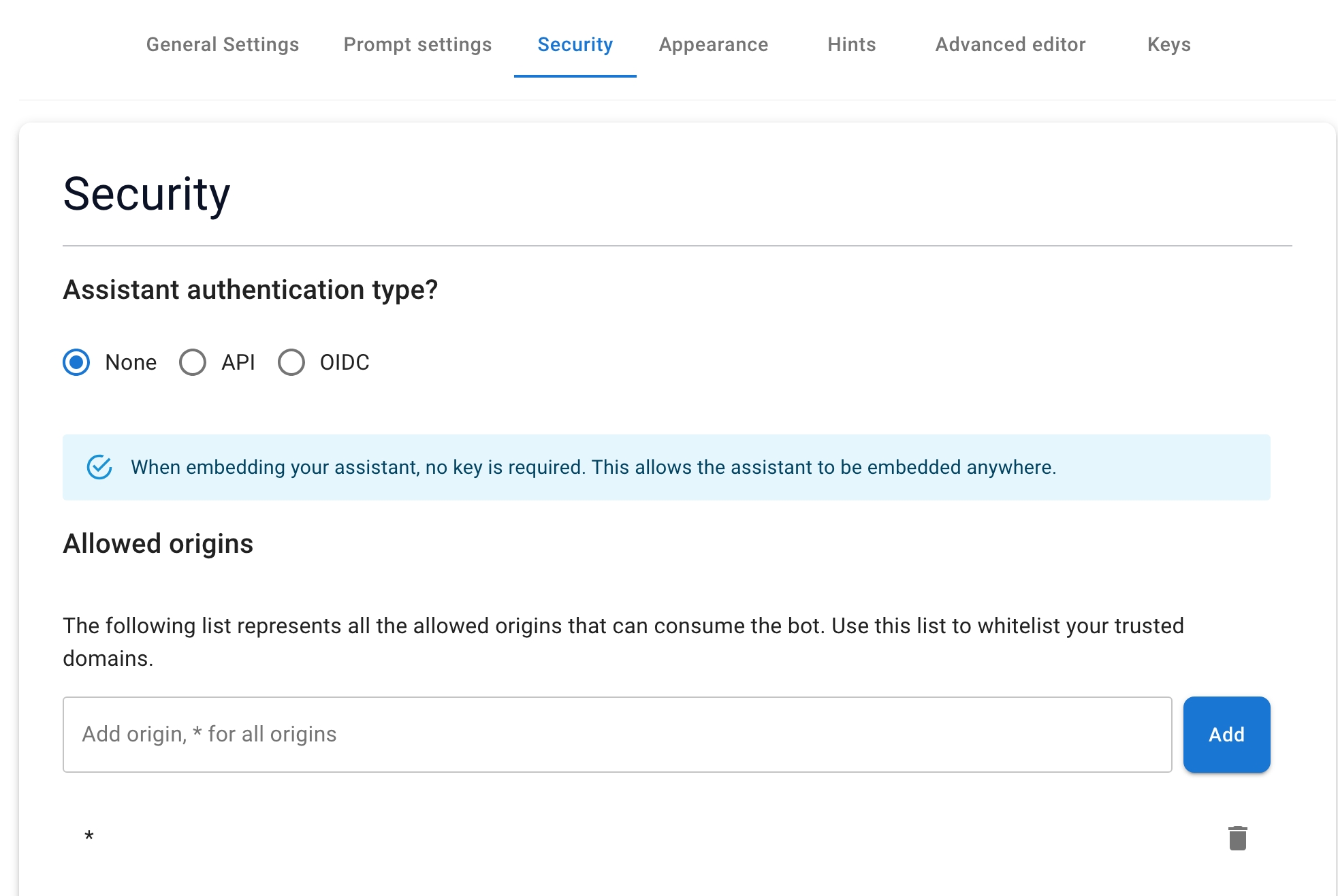
- Öffnen Sie im Shopify-Adminbereich Online Store → Themes → Actions → Edit code.
- Öffnen Sie Layout/theme.liquid und fügen Sie direkt vor
</body>Folgendes ein:
<script src="https://saas.seekdown.ai/js/seekdown-assistant.js"></script>

<div id="seekdown-assistant-root"></div>

<script>
  document.addEventListener('DOMContentLoaded', function () {
    if (window.skdwn?.startAssistant) {
      let seekdownAssistantOptions = {
        assistantId: 'your-assistant-id',
        accessToken: 'your-api-key-or-identity-access-token',
      };

      skdwn.startAssistant(seekdownAssistantOptions);
    } else {
      console.error('skdwn.startAssistant is not available.');
    }
  });
</script>- Speichern Sie das Theme und öffnen Sie den Shop zum Testen.
Fehlerbehebung
- Wenn das Widget fehlt, prüfen Sie die Skript-URL und ob beide Domains unter den erlaubten Origins stehen.