Nutzung ablesen
Die Nutzungsübersicht zeigt, wie viel der Ressourcen Ihres Plans Sie in den letzten 30 Tagen verbraucht haben. Nutzen Sie sie, um zu verstehen, wohin Ihr Kontingent fließt und ob Sie upgraden müssen.
Kennzahlenkarten
Vier Karten oben fassen Ihren Verbrauch zusammen:
| Kennzahl | Was sie misst | Einheit |
|---|---|---|
| Tokens | LLM-Eingabe- und Ausgabe-Tokens, die verbraucht werden, wenn Assistenten Fragen beantworten. | Tokens |
| Content storage | Indexierte Inhalte, die über alle Datensätze gespeichert sind. | Bytes (KB / MB / GB) |
| Proxy traffic | Bandbreite der Rechenzentrums-Proxys, die Datenerfassungsjobs nutzen. | Bytes |
| Residential proxy | Bandbreite der Residential-Proxys, die genutzt wird, wenn eine Website eine private IP-Adresse verlangt. | Bytes |
Jede Karte zeigt die verbrauchte Menge, die Grenze des Plans, einen Prozent-Chip und einen Fortschrittsbalken. Der Balken wird bei 70 % gelb und bei 90 % rot, damit Sie Grenzen erkennen, bevor Sie sie erreichen.

Aufschlüsselung der Nutzung
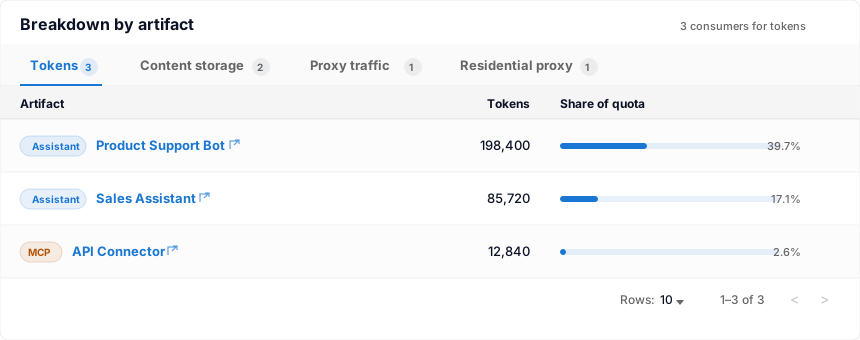
Unter den Karten schlüsselt eine Tabelle den Verbrauch nach Artefakt auf – dem konkreten Datensatz, Assistenten, Datenerfassungsjob oder MCP-Server, der die Ressourcen verbraucht hat. Jede Zeile zeigt:
- Den Namen des Artefakts (anklickbarer Link zu seiner Detailseite im Dashboard).
- Seinen Typ (Dataset, Assistant, Data Capture Job oder MCP).
- Die verbrauchten Tokens, den Speicher, den Proxy- und den Residential-Proxy-Verbrauch.
Nutzen Sie die Aufschlüsselung, um herauszufinden, welches Artefakt die Nutzung antreibt – zum Beispiel ein einzelner Assistent, der den Großteil Ihrer Tokens verbraucht, oder ein Datenerfassungsjob, der einen großen Teil der Proxy-Bandbreite nutzt.
Schritte
- Öffnen Sie Mein Konto in der Seitenleiste.
- Suchen Sie den Bereich Last 30 days usage.
- Prüfen Sie die Kennzahlenkarten für einen schnellen Überblick.
- Scrollen Sie zur Aufschlüsselungstabelle für Details pro Artefakt.
Tipps
- Neue Konten zeigen möglicherweise keine Daten an, bis der erste Assistent eine Frage beantwortet oder
der erste Datenerfassungsjob läuft.
- Wenn die Nutzung unerwartet hoch erscheint, prüfen Sie die Aufschlüsselung – meist ist ein falsch konfigurierter
Datenerfassungsjob oder ein sehr stark genutzter Assistent die Ursache.
- Die Nutzung bezieht sich auf ein gleitendes 30-Tage-Fenster, nicht auf Ihr Abrechnungsdatum.