Datensatzinhalte durchsuchen
Sie sind nicht sicher, was genau in einem Datensatz steckt? In der Inhaltsansicht können Sie ihn durchsuchen und bis auf genau die Elemente filtern, die Sie prüfen oder bearbeiten möchten – der schnellste Weg, um zu bestätigen, dass eine Information vorhanden ist, oder festzustellen, dass sie fehlt.
Bevor Sie beginnen
- Öffnen Sie einen Datensatz, der bereits Inhalte hat.
Schritte
- Öffnen Sie die Detailseite des Datensatzes unter Memory-Datasets.
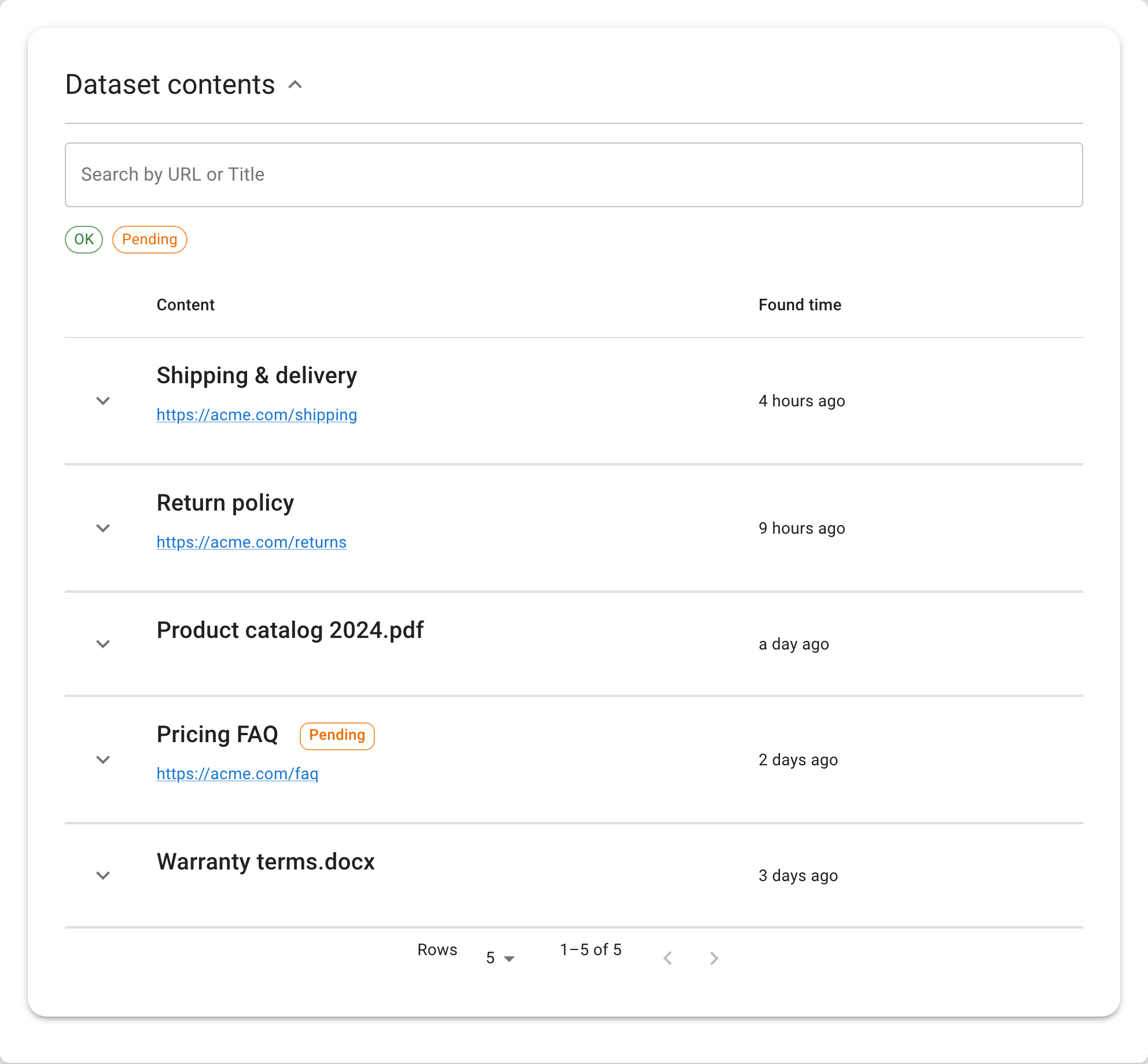
- Scrollen Sie zum Inhaltsbereich – er liegt unter der Konfiguration des Datensatzes und zeigt standardmäßig die neuesten Elemente.
- Geben Sie einen Suchbegriff in das Suchfeld ein. Die Abfrage führt eine Volltextsuche über Titel, Texte, Zusammenfassungen und Textfelder aus, sodass Sie nach jedem Wort oder Satz suchen können, den Sie im Inhalt erwarten.
- Verwenden Sie die Filter-Chips unter dem Suchfeld, um die Ergebnisse weiter einzugrenzen – nach Tags, Quelle (welcher Datenerfassungsjob oder Eigentümer das Element hinzugefügt hat), Inhaltsstatus oder Typ.
- Überfliegen Sie die passenden Elemente. Jede Zeile zeigt Titel, Quell-URL, Tags und Erfassungszeitpunkt des Elements.
- Klicken Sie auf ein Element, um seine Detailansicht zu öffnen, in der Sie den vollständigen Inhalt lesen, angehängte Dateien prüfen und bei Bedarf Felder bearbeiten können.
| Filter | Hinweise |
|---|---|
| Volltextabfrage | Sucht in Titel, Text, Zusammenfassung und Textfeld. |
| Tags | Trifft auf eines (ODER) oder alle (UND) der ausgewählten Tags zu. |
| Quelle | Filtert nach dem Datenerfassungsjob/Eigentümer, der das Element hinzugefügt hat (einschließlich „nicht zugeordnet“). |
| Status / Typ | Filtert nach Inhaltsstatus oder Typ. |
| Sortierung | Nach Erfassungszeitpunkt (Standard), neueste zuerst. |
Die Ergebnisse werden seitenweise angezeigt (bis zu 500 Zeilen pro Seite).
Das Ergebnis prüfen
Relevante Elemente sollten in den Ergebnissen erscheinen.
Fehlerbehebung
- Wenn nichts angezeigt wird, leeren Sie die Suche und prüfen Sie, ob der Datensatz überhaupt Inhalte hat.
- Wenn Sie wissen, dass etwas vorhanden ist, die Suche es aber nicht findet, indexieren Sie neu und versuchen Sie es noch einmal.