Erfassungsumfang anpassen
Über den Umfang legen Sie fest, wohin ein Datenerfassungsjob gehen darf und wie viel er mitnimmt. Stellen Sie ihn richtig ein, und er erfasst genau die gewünschten Inhalte – nicht mehr und nicht weniger.
Bevor Sie beginnen
- Öffnen Sie den Website-Job.
- Wissen Sie, welche Seiten dazugehören und welche nicht.
Schritte
- Öffnen Sie die Detailseite des Jobs unter Datenerfassung.
- Wählen Sie Edit properties, um das Konfigurationsformular zu öffnen.
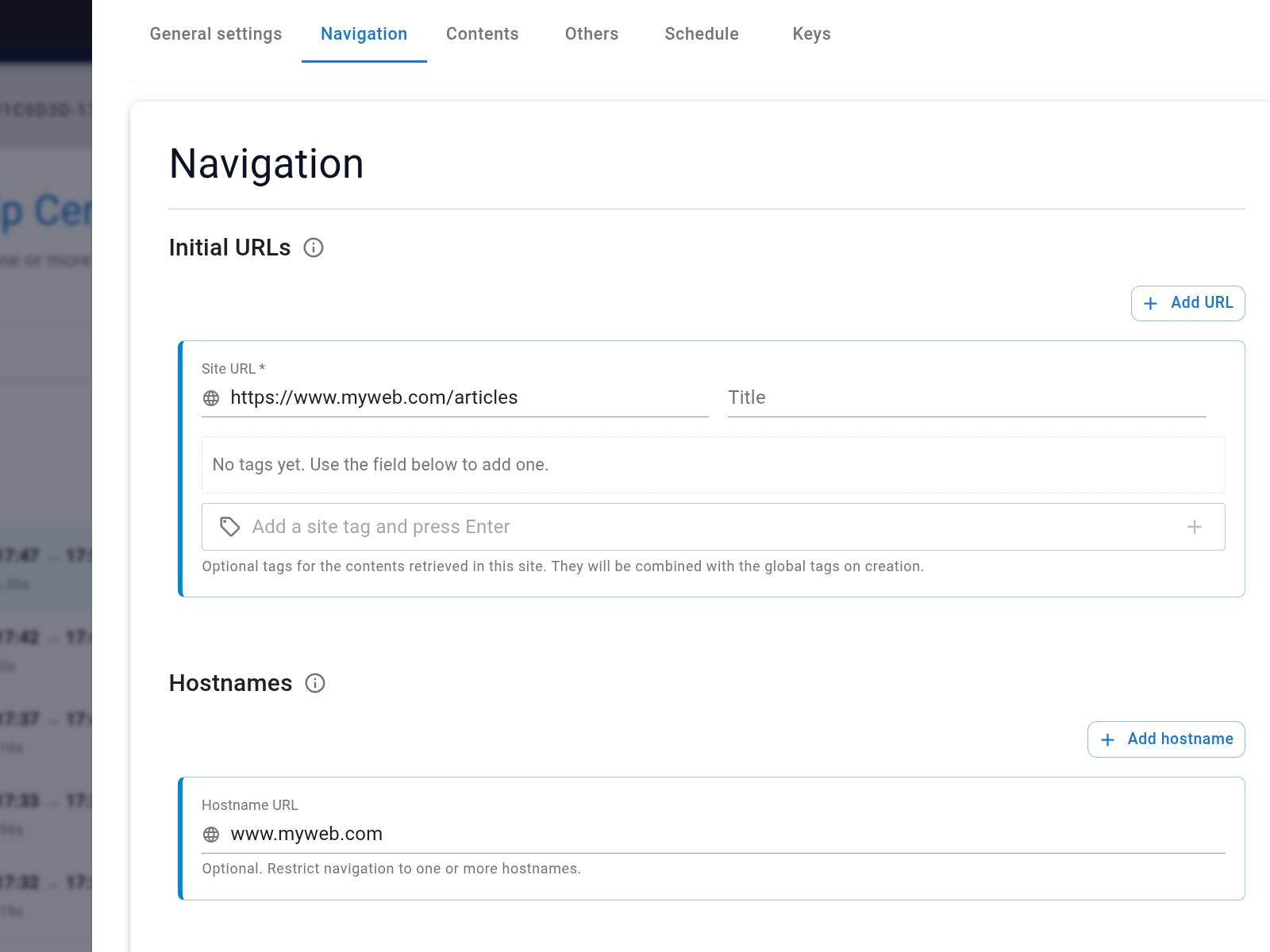
- Öffnen Sie die Einstellungen Navigation – hier befinden sich alle Steuerelemente für den Umfang.
- Prüfen Sie die Start-URLs (wo der Job beginnt) und die Liste der Hostnamen. Der Job folgt nur Links, die zu einem der erlaubten Hostnamen passen; wenn Ihre Website also Subdomains verwendet (z. B.
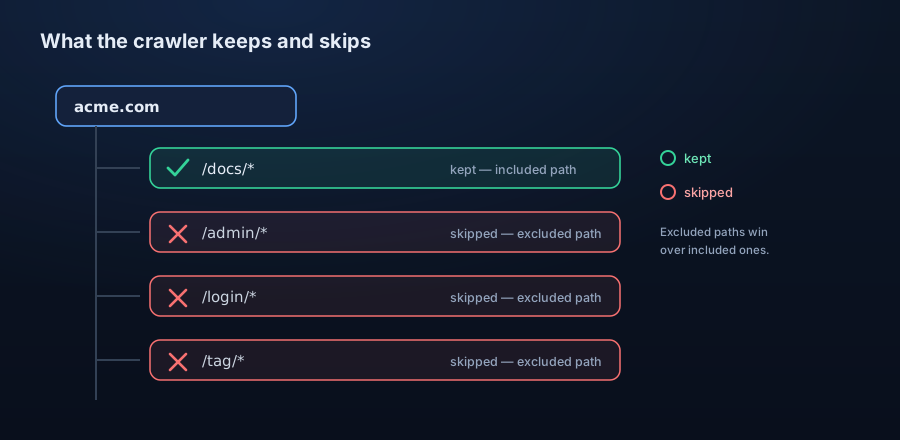
docs.acme.comundblog.acme.com), fügen Sie jede einzeln hinzu. - Fügen Sie eingeschlossene Pfade hinzu, um den Job auf bestimmte Bereiche zu beschränken.
*/docs/*behält zum Beispiel nur Seiten, deren URL/docs/enthält. Wenn Sie das Feld leer lassen, besucht der Job alles auf den erlaubten Hostnamen. - Fügen Sie ausgeschlossene Pfade für Bereiche hinzu, die übersprungen werden sollen – Login-Seiten, Admin-Bereiche, Tag-Archive und so weiter. Ausgeschlossene Pfade haben Vorrang vor eingeschlossenen, sodass Sie einen breiten Bereich einschließen und darin Ausnahmen herausnehmen können.
- Legen Sie die Crawl-Tiefe (wie viele Link-Sprünge von den Start-URLs der Job zurücklegt) und die maximale Anzahl an Inhalten (eine absolute Obergrenze dafür, wie viele Seiten er in einem einzelnen Lauf verarbeitet) fest.
- Speichern Sie die aktualisierte Konfiguration (Save).
Beispiele für Pfadregeln
Ein- und ausgeschlossene Pfade sind Glob-Muster, die mit dem Pfad einer URL abgeglichen werden:
- Einen Bereich behalten: Der eingeschlossene Pfad */docs/* erfasst nur die Dokumentation und ignoriert alles andere. - Störendes überspringen: Die ausgeschlossenen Pfade */login/*, */cart/*, */tag/* lassen Anmelde-, Checkout- und Tag-Archivseiten weg. - Eine Ausnahme herausnehmen: Schließen Sie einen breiten Bereich ein und schließen Sie einen Unterpfad darin aus – ausgeschlossene Pfade haben Vorrang vor eingeschlossenen.
Das Ergebnis prüfen
Führen Sie den Job erneut aus und prüfen Sie dann die gefundenen Links und aktualisierten Inhalte, um den neuen Umfang in Aktion zu sehen.
Fehlerbehebung
- Zu wenig Inhalt bedeutet meist, dass der Umfang zu eng ist.
- Zu viel bedeutet, dass er zu weit gefasst ist.
- Denken Sie daran, dass ein ausgeschlossener Pfad unbemerkt eine Seite aufheben kann, die Sie für eingeschlossen hielten.