Tutorial: Excel mit OData verbinden
Sie möchten Ihre erfassten Inhalte in einer Tabelle, die aktuell bleibt? Verbinden Sie Excel mit Power Query mit dem OData-Feed eines Datensatzes, und sie aktualisiert sich auf Abruf – ohne manuelle Exporte.
Verfügbar im Enterprise-Plan
OData-Feeds sind eine Enterprise-Funktion. In anderen Plänen exportieren Sie den Datensatz stattdessen als Excel, CSV oder JSON. Siehe die Preisseite.
Bevor Sie beginnen
- Microsoft Excel (mit Power Query – in modernen Excel-Versionen integriert).
- Einen Datensatz mit Inhalten und dessen Datensatzschlüssel.
Schritte
- Öffnen Sie im Dashboard das Excel-Tutorial des Datensatzes und kopieren Sie die OData-URL – der Schlüssel ist in die URL eingebettet, behandeln Sie also die gesamte URL als Geheimnis.
- Öffnen Sie in Excel das Menüband Data und starten Sie Power Query.
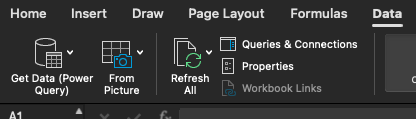
- Wählen Sie Get Data → From OData feed und fügen Sie die OData-URL ein.
- Wenn Excel nach der Authentifizierung fragt, wählen Sie Anonymous – das Geheimnis steckt bereits in der URL.
- Wählen Sie die Tabelle
ContentDetailsaus und laden Sie sie.
Excel ruft bis zu 100 Zeilen pro Anfrage ab; Power Query blättert automatisch durch den Rest.
Das Ergebnis prüfen
Die Tabelle ContentDetails erscheint in Excel mit den Inhalten Ihres Datensatzes. Verwenden Sie Refresh, um den neuesten Stand abzurufen.
Fehlerbehebung
- Wenn es keine URL zum Kopieren gibt, erzeugen Sie zuerst einen Datensatzschlüssel.
- Wenn eine funktionierende URL plötzlich nicht mehr geht, wurde der Schlüssel rotiert – kopieren Sie die neue URL.