Ouvrir la console
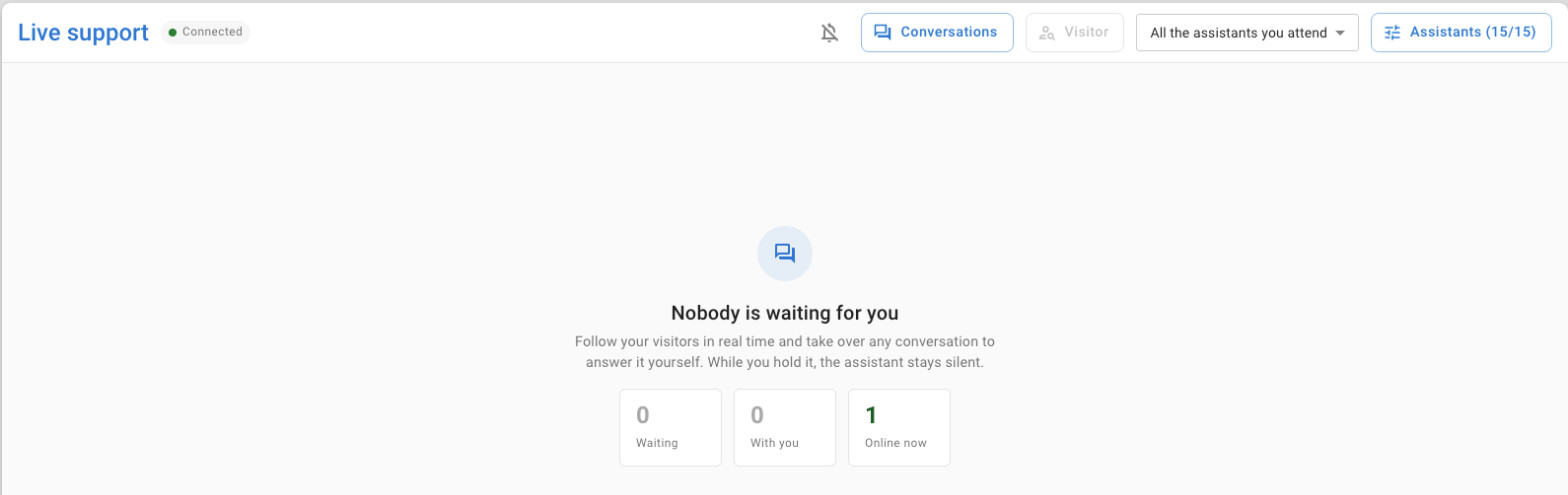
- Dans le menu latéral, dépliez Assistants IA et cliquez sur Support en direct.
- Vérifiez le statut à côté du titre : Connecté signifie que la console reçoit les conversations
en temps réel.
- Cliquez sur la cloche pour activer les notifications de bureau. Le navigateur demande
l’autorisation la première fois et affiche aussitôt une notification de test.
Une fois les notifications activées, vous en recevez une quand un visiteur écrit dans une conversation que vous gérez ou qui vous attend, sauf si cette conversation est déjà ouverte devant vous. Cliquer sur la notification ouvre la conversation. Les notifications n’arrivent que tant que la console est ouverte dans un onglet du navigateur, même en arrière-plan.
Essayez d’abord vous-même
Ouvrez le playground de l’assistant dans le tableau de bord et posez une question. La conversation apparaît dans la console avec l’étiquette Dashboard : vous pouvez ainsi vous entraîner à prendre la main et à la rendre sans vrai visiteur.