Mettez l’assistant de votre site sur votre numéro WhatsApp
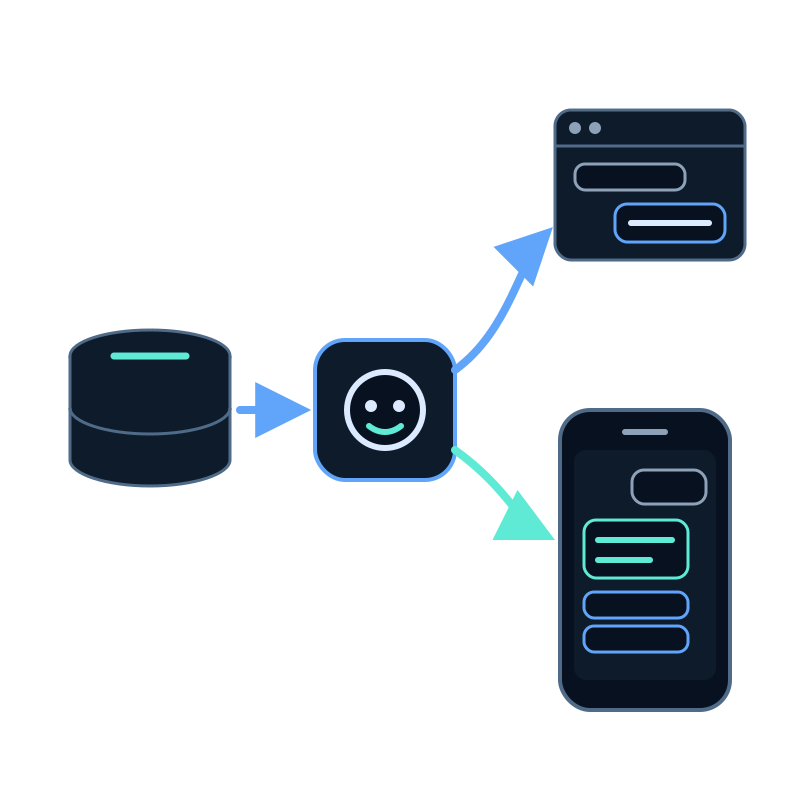
Beaucoup de clients n’ouvrent jamais le chat de votre site. Ils enregistrent votre numéro et vous écrivent plutôt sur WhatsApp, souvent avec les mêmes questions que celles auxquelles l’assistant du site répond déjà.
Ce guide connecte un numéro WhatsApp Business à un assistant que vous avez déjà dans Seekdown. À la fin, un client qui écrit au numéro obtient une réponse issue du même contenu et peut demander à parler à une personne de votre équipe.
Ce qu’il vous faut avant de commencer
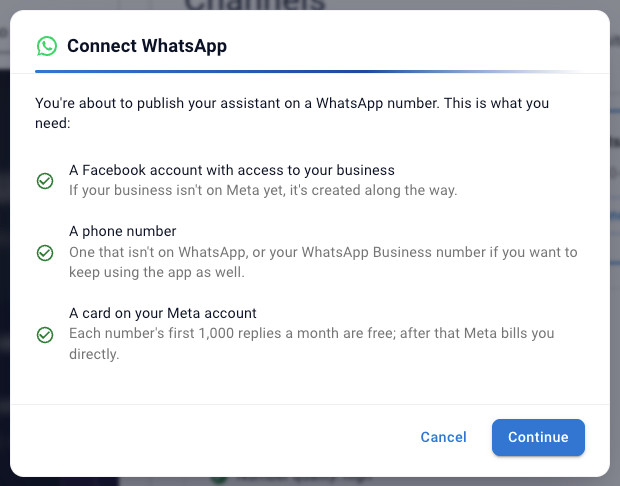
La partie WhatsApp se trouve dans votre propre compte Meta. Vérifiez d’abord ces trois éléments, car Meta les demande pendant la connexion.
| Il vous faut | Pourquoi c’est important |
|---|---|
| Un compte Facebook qui gère votre entreprise | Meta vous demande de vous connecter et de choisir l’entreprise. Si elle n’est pas encore sur Meta, elle est créée lors de l’inscription |
| Un numéro de téléphone | Soit un numéro qui n’est pas sur WhatsApp, soit votre numéro WhatsApp Business actuel si vous voulez continuer à utiliser l’application sur votre téléphone |
| Un moyen de paiement sur votre compte Meta | Meta facture directement à votre entreprise les frais de messagerie WhatsApp |
Il vous faut aussi un assistant qui répond déjà bien sur votre site web. WhatsApp utilise son jeu de données, ses instructions et ses formulaires : corrigez donc d’abord les réponses faibles sur le site. Le guide pour entraîner un assistant IA sur le contenu de votre site web couvre cette partie.
La connexion en un coup d’œil
| Étape | Où dans Seekdown | Résultat |
|---|---|---|
| 1. Lancer la connexion | Assistants IA → WhatsApp → Connecter un numéro, ou l’onglet Canaux de l’assistant | La boîte de dialogue Connecter WhatsApp liste les prérequis |
| 2. Choisir qui répond | Quel assistant répond sur ce numéro ? | Un seul assistant, ou un menu de 2 à 10 |
| 3. Se connecter avec Meta | Continuer avec Meta, ou la connexion manuelle | Numéro connecté |
| 4. Ajuster le premier message | L’onglet Paramètres du numéro | Message d’accueil, boutons et transfert, vérifiés dans l’aperçu sur téléphone |
| 5. Tester | Statut et tests | Une réponse sur votre propre téléphone |
| 6. Partager | Statut et tests | Un lien wa.me et un bouton pour votre site |
Si vous venez de créer l’assistant avec Création rapide, le dernier écran propose un bouton Publier sur WhatsApp qui ouvre la même boîte de dialogue.
Choisissez qui répond sur le numéro
Seekdown vous le demande avant la connexion, car c’est le numéro qui constitue le canal, pas l’assistant.
- Un seul assistant convient à la plupart des entreprises. Tous les messages lui sont adressés.
- Un menu pour que le client choisisse parmi plusieurs assistants convient à un numéro partagé par plusieurs équipes. Le client choisit dans une liste au début, et l’assistant choisi continue de répondre aux messages suivants.
Un menu n’est utile que si chaque assistant a un périmètre clair. Nommez-les d’après ce que veut le client, par exemple Commandes ou Factures, et non d’après vos services internes.
Connectez le numéro
Continuer avec Meta ouvre la fenêtre de Meta. Vous y choisissez l’entreprise, son compte WhatsApp Business et le numéro. Laissez les fenêtres pop-up autorisées pour le tableau de bord, sinon la fenêtre ne s’ouvrira pas.
Si vous utilisez déjà le numéro dans l’application WhatsApp Business, cochez d’abord J’utilise déjà ce numéro dans l’application WhatsApp Business et je veux continuer à l’utiliser. Vous gardez l’application sur votre téléphone, et l’assistant répond via Seekdown.
Si votre compte n’affiche que l’option manuelle, ou si vous la préférez, choisissez Je préfère le connecter manuellement avec mes informations Meta. Vous copiez trois valeurs depuis votre application dans Meta for Developers :
| Champ | Erreur fréquente |
|---|---|
| Identifiant du numéro de téléphone | Coller le numéro de téléphone. C’est un identifiant numérique distinct |
| Identifiant du compte WhatsApp Business | Le laisser vide. Seekdown en a besoin pour recevoir les messages et gérer les modèles |
| Token d’accès | Utiliser le token temporaire, qui expire au bout de 24 heures. Créez un token permanent d’utilisateur système |
Seekdown vérifie le token et les identifiants auprès de Meta avant d’enregistrer. S’ils ne correspondent pas, la boîte de dialogue indique que le numéro n’a pas pu être connecté et rien n’est enregistré.
Rédigez le premier message que verront vos clients
Ouvrez l’onglet Paramètres du numéro. L’Aperçu à droite montre le chat au fil de la saisie.
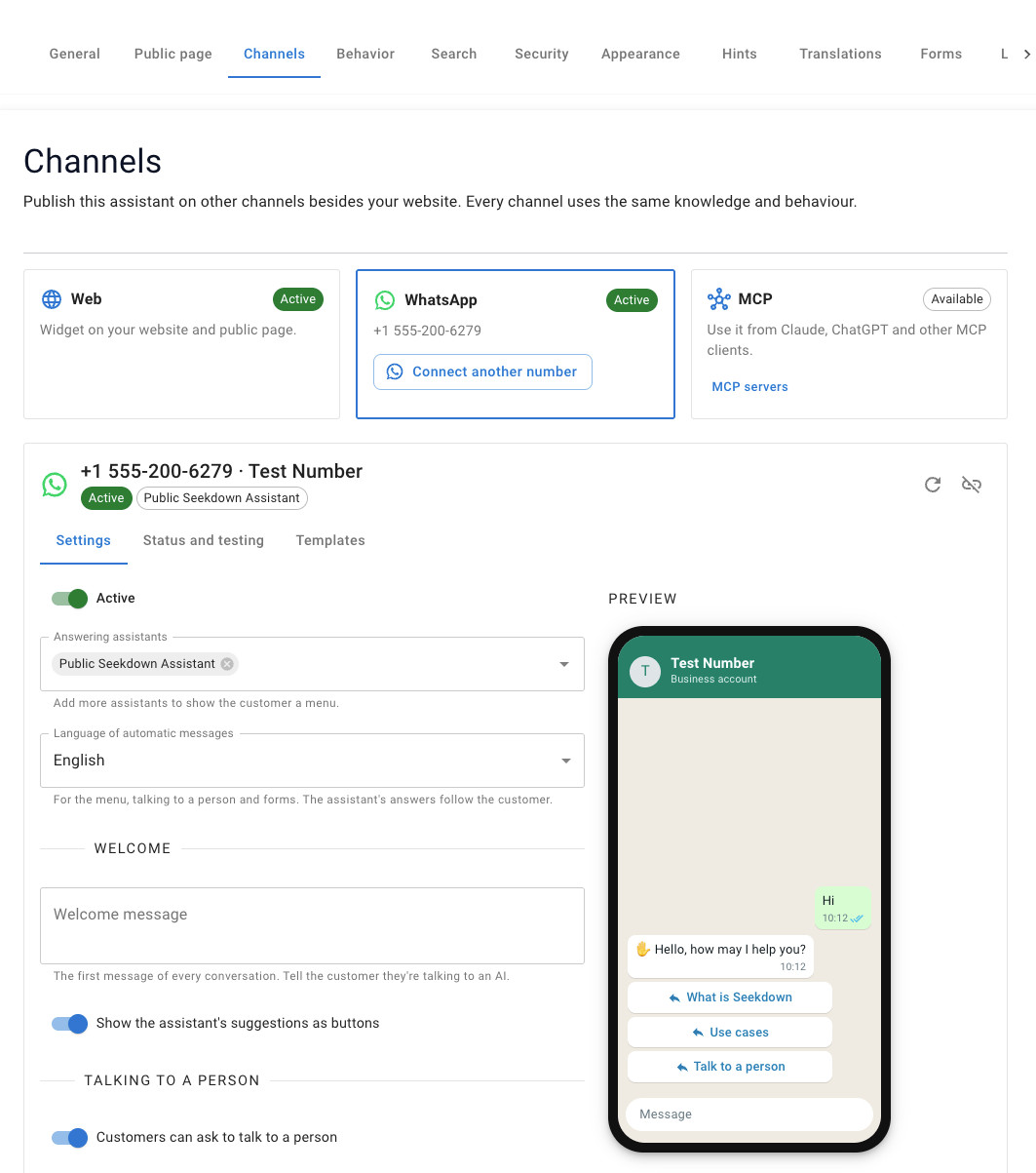
Trois paramètres façonnent la première impression :
- Message d’accueil : indiquez qu’il s’agit d’une IA et ce pour quoi elle peut aider. Par exemple : Bonjour ! Je suis l’assistant virtuel d’Acme (IA). Je peux vous aider pour vos commandes, vos retours et nos horaires d’ouverture.
- Afficher les suggestions de l’assistant sous forme de boutons : WhatsApp affiche trois boutons au maximum. Quand le transfert est activé, l’un d’eux est Parler à quelqu’un : seules vos deux premières suggestions apparaissent donc.
- Langue des messages automatiques : la langue du menu, des messages de transfert et des formulaires. Les réponses de l’assistant suivent toujours la langue du client.
Renseignez aussi S’ils envoient des audios, des images ou des fichiers. Pour l’instant, l’assistant ne lit que le texte : ce message doit donc indiquer au client quoi faire à la place.
Testez-le depuis votre téléphone
Ouvrez l’onglet Statut et tests. Attendez que Numéro enregistré sur WhatsApp soit validé, puis scannez le QR code ou cliquez sur Ouvrir le chat.
| Envoyez ceci | Vous devez voir |
|---|---|
| Bonjour | Le message d’accueil et les boutons de suggestion |
| Une question à laquelle votre site répond | Une réponse courte, avec jusqu’à trois liens vers les pages sources |
| Je veux parler à une personne | Le message de transfert, et la conversation en attente dans le Support en direct |
| Un message vocal | Votre texte pour les audios, images ou fichiers |
Si la réponse diffère de celle de votre site, comparez les sources plutôt que la formulation. Les réponses WhatsApp sont volontairement plus courtes, mais elles proviennent du même jeu de données.
S’il ne répond pas
- Rien n’arrive : vérifiez que le numéro est Actif, puis cliquez sur Actualiser le statut depuis Meta. Cela renouvelle aussi l’abonnement de Seekdown à votre compte WhatsApp Business.
- Ça marchait hier, plus aujourd’hui : vous avez probablement utilisé le token temporaire de Meta. Reconnectez le numéro avec un token permanent.
- Le transfert n’aboutit jamais : le Support en direct doit être activé et quelqu’un doit suivre l’assistant pendant les horaires de votre équipe.
Partagez le numéro
Une fois le test réussi, utilisez le lien wa.me dans vos e-mails et sur vos profils de réseaux sociaux, ou cliquez sur Copier le bouton pour votre site pour obtenir un bouton Écrivez-nous sur WhatsApp.
La décision suivante porte sur la façon dont votre équipe gère les conversations au-delà de 24 heures. Ce que la fenêtre de 24 heures de WhatsApp implique pour votre équipe explique les transferts, le Support en direct et les modèles. Tous les paramètres sont décrits dans la documentation WhatsApp.