Porta l’assistente del tuo sito sul tuo numero WhatsApp
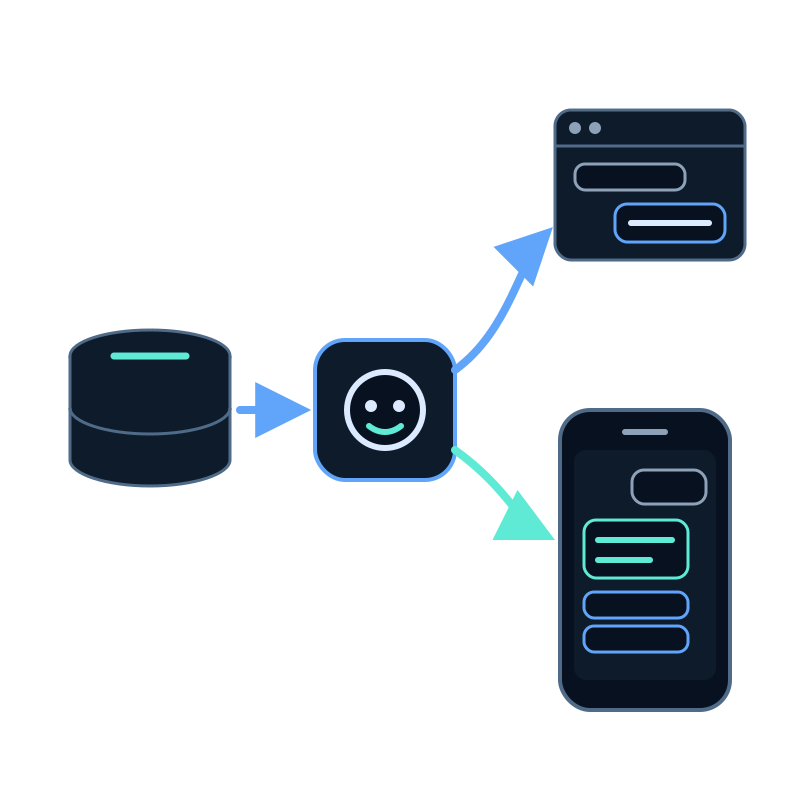
Molti clienti non aprono mai la chat del tuo sito. Salvano il tuo numero e ti scrivono su WhatsApp, spesso con le stesse domande a cui l’assistente del sito risponde già.
Questa guida collega un numero WhatsApp Business a un assistente che hai già in Seekdown. Alla fine, un cliente che scrive al numero riceve una risposta basata sugli stessi contenuti e può chiedere di parlare con una persona del tuo team.
Cosa ti serve prima di iniziare
La parte WhatsApp si trova nel tuo account Meta. Controlla prima questi tre elementi, perché Meta li chiede durante il collegamento.
| Ti serve | Perché è importante |
|---|---|
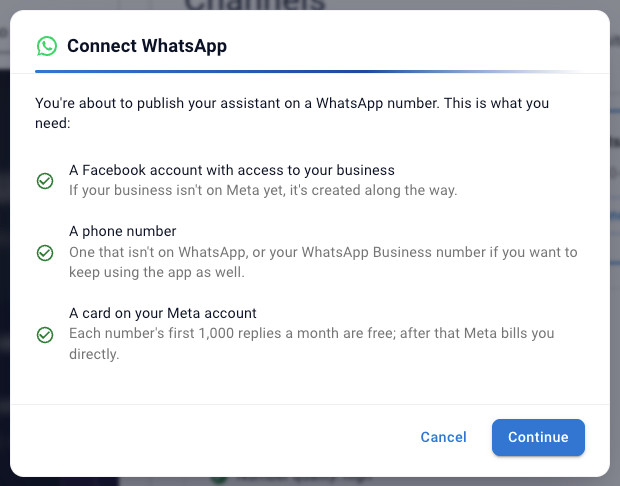
| Un account Facebook che gestisce la tua azienda | Meta ti chiede di accedere e di scegliere l’azienda. Se non è ancora su Meta, viene creata durante la registrazione |
| Un numero di telefono | Un numero che non sia su WhatsApp, oppure il tuo attuale numero WhatsApp Business se vuoi continuare a usare l’app sul telefono |
| Un metodo di pagamento sul tuo account Meta | Meta fattura le tariffe dei messaggi WhatsApp direttamente alla tua azienda |
Ti serve anche un assistente che risponda già bene sul tuo sito. WhatsApp usa il suo dataset, le sue istruzioni e i suoi moduli, quindi correggi prima lì le risposte deboli. La guida su come addestrare un assistente IA sui contenuti del tuo sito spiega questa parte.
Il collegamento in sintesi
| Passaggio | Dove in Seekdown | Risultato |
|---|---|---|
| 1. Avvia il collegamento | Assistenti IA → WhatsApp → Collega numero, oppure la scheda Canali dell’assistente | La finestra Collega WhatsApp elenca i requisiti |
| 2. Scegli chi risponde | Quale assistente risponde su questo numero? | Un solo assistente, oppure un menu da 2 a 10 |
| 3. Collegati con Meta | Continua con Meta, oppure il collegamento manuale | Numero collegato |
| 4. Regola il primo messaggio | La scheda Impostazioni del numero | Benvenuto, pulsanti e passaggio a una persona, verificati nell’anteprima sul telefono |
| 5. Provalo | Stato e test | Una risposta sul tuo telefono |
| 6. Condividilo | Stato e test | Un link wa.me e un pulsante per il tuo sito |
Se hai appena creato l’assistente con Creazione rapida, l’ultima schermata ha un pulsante Pubblica su WhatsApp che apre la stessa finestra.
Decidi chi risponde sul numero
Seekdown te lo chiede prima del collegamento, perché il canale è il numero, non l’assistente.
- Un solo assistente va bene per la maggior parte delle aziende. Ogni messaggio arriva a lui.
- Un menu per far scegliere al cliente tra più assistenti è adatto a un numero condiviso da team diversi. All’inizio il cliente sceglie da un elenco, e l’assistente scelto continua a rispondere nei messaggi successivi.
Un menu è utile solo quando ogni assistente ha un ambito chiaro. Dai a ciascuno un nome che indichi ciò che vuole il cliente, come Ordini o Fatture, non il nome dei tuoi reparti interni.
Collega il numero
Continua con Meta apre la finestra di Meta. Lì scegli l’azienda, il suo account WhatsApp Business e il numero. Lascia consentiti i pop-up per la dashboard, altrimenti la finestra non si apre.
Se usi già il numero nell’app WhatsApp Business, seleziona prima Uso già questo numero nell’app WhatsApp Business e voglio continuare a usarla. Manterrai l’app sul telefono e l’assistente risponderà tramite Seekdown.
Se il tuo account mostra solo l’opzione manuale, o se la preferisci, scegli Preferisco collegarlo a mano con i miei dati Meta. Dovrai copiare tre valori dalla tua app in Meta for Developers:
| Campo | Errore comune |
|---|---|
| ID del numero di telefono | Incollare il numero di telefono. È un ID numerico diverso |
| ID dell’account WhatsApp Business | Lasciarlo vuoto. Seekdown ne ha bisogno per ricevere i messaggi e gestire i modelli |
| Token di accesso | Usare il token temporaneo, che scade dopo 24 ore. Crea un token permanente di un utente di sistema |
Prima di salvare, Seekdown verifica con Meta il token e gli ID. Se non corrispondono, la finestra indica che non è stato possibile collegare il numero e non viene salvato nulla.
Scrivi il primo messaggio che vedranno i clienti
Apri la scheda Impostazioni del numero. L’Anteprima a destra mostra la chat mentre scrivi.
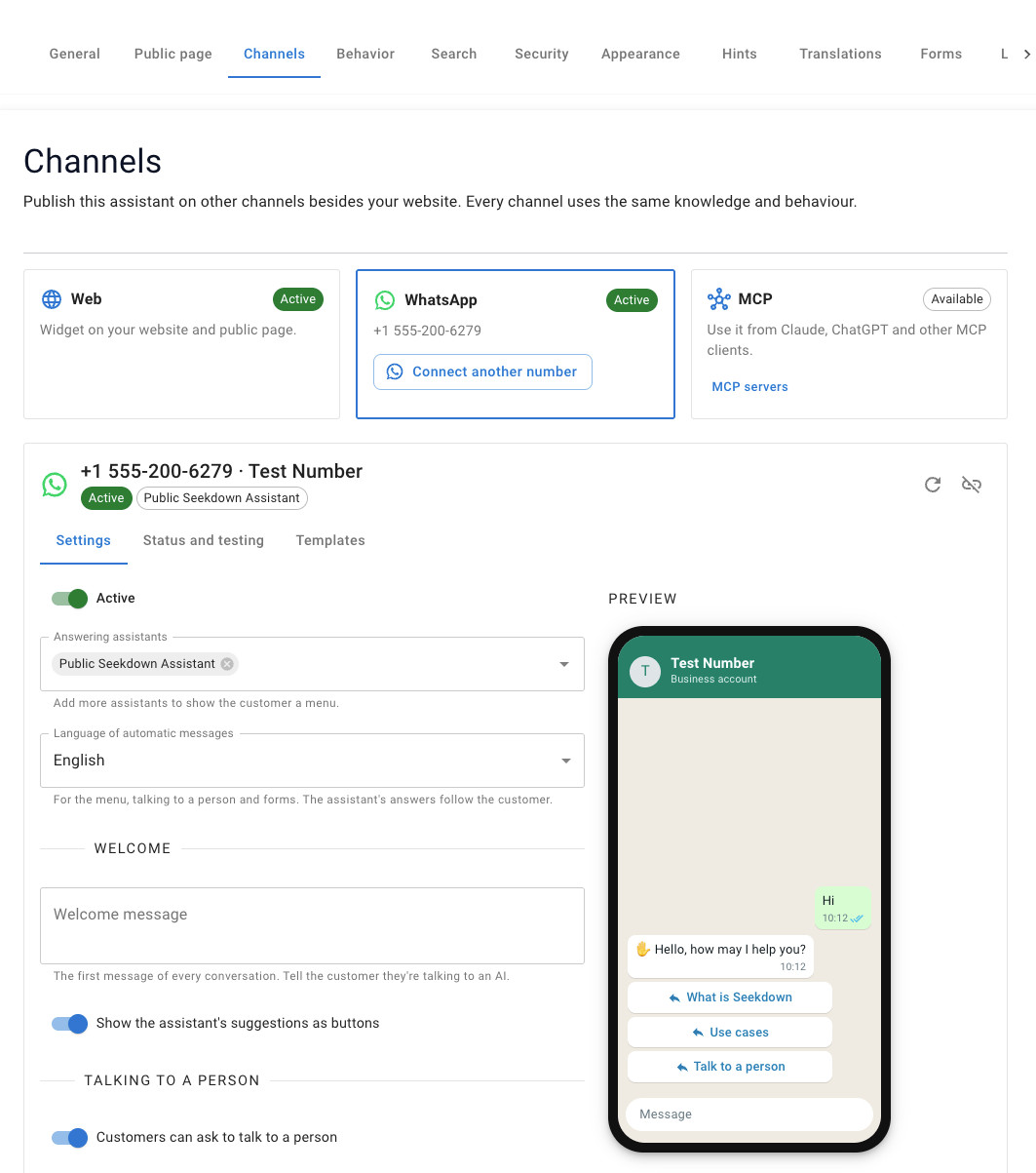
Tre impostazioni determinano la prima impressione:
- Messaggio di benvenuto: di’ che è un’IA e in cosa può aiutare. Ad esempio: Ciao! Sono l’assistente virtuale (IA) di Acme. Posso aiutarti con ordini, resi e orari di apertura.
- Mostra i suggerimenti dell’assistente come pulsanti: WhatsApp mostra al massimo tre pulsanti. Quando il passaggio a una persona è attivo, uno di questi è Parla con qualcuno, quindi compaiono solo i tuoi primi due suggerimenti.
- Lingua dei messaggi automatici: la lingua del menu, dei messaggi di passaggio a una persona e dei moduli. Le risposte dell’assistente seguono comunque la lingua del cliente.
Compila anche Se inviano audio, immagini o file. Per ora l’assistente legge solo il testo, quindi questo messaggio deve dire al cliente cosa fare in alternativa.
Provalo dal telefono
Apri la scheda Stato e test. Attendi che Numero registrato su WhatsApp risulti spuntato, poi scansiona il codice QR o fai clic su Apri chat.
| Invia questo | Dovresti vedere |
|---|---|
| Ciao | Il benvenuto e i pulsanti con i suggerimenti |
| Una domanda a cui risponde il tuo sito | Una risposta breve, con fino a tre link alle pagine di origine |
| Voglio parlare con una persona | Il messaggio di passaggio a una persona e la conversazione in attesa nel Supporto live |
| Una nota vocale | Il tuo testo per audio, immagini o file |
Se la risposta è diversa da quella del sito, confronta le fonti piuttosto che la formulazione. Le risposte su WhatsApp sono volutamente più brevi, ma provengono dallo stesso dataset.
Se non risponde
- Non arriva nulla: verifica che il numero sia Attivo, poi fai clic su Aggiorna lo stato da Meta. In questo modo si rinnova anche l’iscrizione di Seekdown al tuo account WhatsApp Business.
- Ieri funzionava e ora non più: probabilmente hai usato il token temporaneo di Meta. Ricollega il numero con un token permanente.
- Il passaggio a una persona non raggiunge mai nessuno: il Supporto live deve essere attivo e qualcuno deve seguire l’assistente durante gli orari del tuo team.
Condividi il numero
Quando la prova va a buon fine, usa il link wa.me nelle email e nei profili social, oppure fai clic su Copia il pulsante per il tuo sito per ottenere un pulsante Scrivici su WhatsApp.
La decisione successiva riguarda come il tuo team gestisce le conversazioni dopo 24 ore. Cosa significa la finestra di 24 ore di WhatsApp per il tuo team spiega il passaggio a una persona, il Supporto live e i modelli. Tutte le impostazioni sono elencate nella documentazione su WhatsApp.