Cosa significa la finestra di 24 ore di WhatsApp per il tuo team di supporto
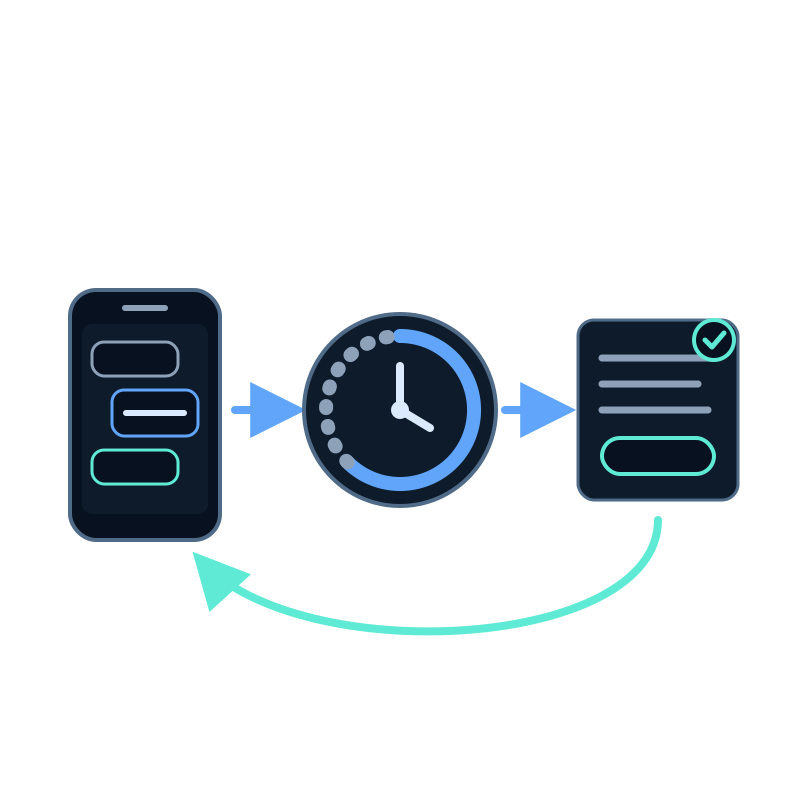
Un cliente chiede di parlare con una persona alle 18. Qualcuno del tuo team lo vede la mattina dopo, scrive una risposta e WhatsApp si rifiuta di consegnarla.
Non c’è nessun guasto. WhatsApp permette a un’azienda di rispondere liberamente solo per 24 ore dopo l’ultimo messaggio del cliente. Questa guida spiega la regola, come una conversazione arriva al tuo team quando sul numero risponde un assistente e cosa preparare perché anche una risposta tardiva arrivi a destinazione.
La regola in un paragrafo
Ogni messaggio del cliente apre una finestra di 24 ore. Al suo interno, il tuo assistente e il tuo team possono scrivere qualsiasi cosa. Una volta chiusa, l’unico messaggio che puoi inviare è un modello approvato in anticipo da Meta. Quando il cliente risponde al modello, si apre una nuova finestra e la conversazione prosegue normalmente.
| Tempo dall’ultimo messaggio del cliente | Cosa puoi inviare |
|---|---|
| Meno di 24 ore | Qualsiasi risposta, dall’assistente o da una persona |
| Più di 24 ore | Solo un modello approvato |
| Il cliente risponde al modello | Di nuovo qualsiasi risposta, per altre 24 ore |
La finestra la stabilisce WhatsApp. Seekdown la mostra al tuo team, ma non può estenderla.
Come una conversazione arriva a una persona
In Seekdown risponde prima l’assistente. Un cliente raggiunge il tuo team in due modi: toccando il pulsante Parla con qualcuno o scrivendo una delle parole che hai impostato in Parole che lo attivano.
Cosa succede dopo dipende dalle impostazioni della sezione Parlare con una persona del numero:
| Situazione | Cosa riceve il cliente | Cosa vede il tuo team |
|---|---|---|
| Entro gli Orari del tuo team | Il Messaggio al passaggio a una persona | La conversazione in attesa nel Supporto live |
| Nessuno la prende in carico entro i Minuti di attesa | Un messaggio che dice che il team non ha ancora potuto rispondere, e l’assistente continua ad aiutare | La conversazione torna all’assistente |
| Fuori dagli orari del tuo team | Il Messaggio fuori orario, e l’assistente continua ad aiutare | Nessuna conversazione in attesa |
Imposta gli orari e il Fuso orario in base a quando qualcuno controlla davvero il Supporto live. Un passaggio a una persona promesso alle 23 a cui nessuno risponde è peggio di un onesto messaggio fuori orario.
Cosa vede il tuo team nel Supporto live
Il Supporto live elenca insieme le conversazioni del sito e quelle di WhatsApp. Quelle di WhatsApp mostrano l’icona di WhatsApp, il nome e il numero del cliente e un badge con il tempo rimanente, ad esempio Finestra di 24 h · restano 23 h.
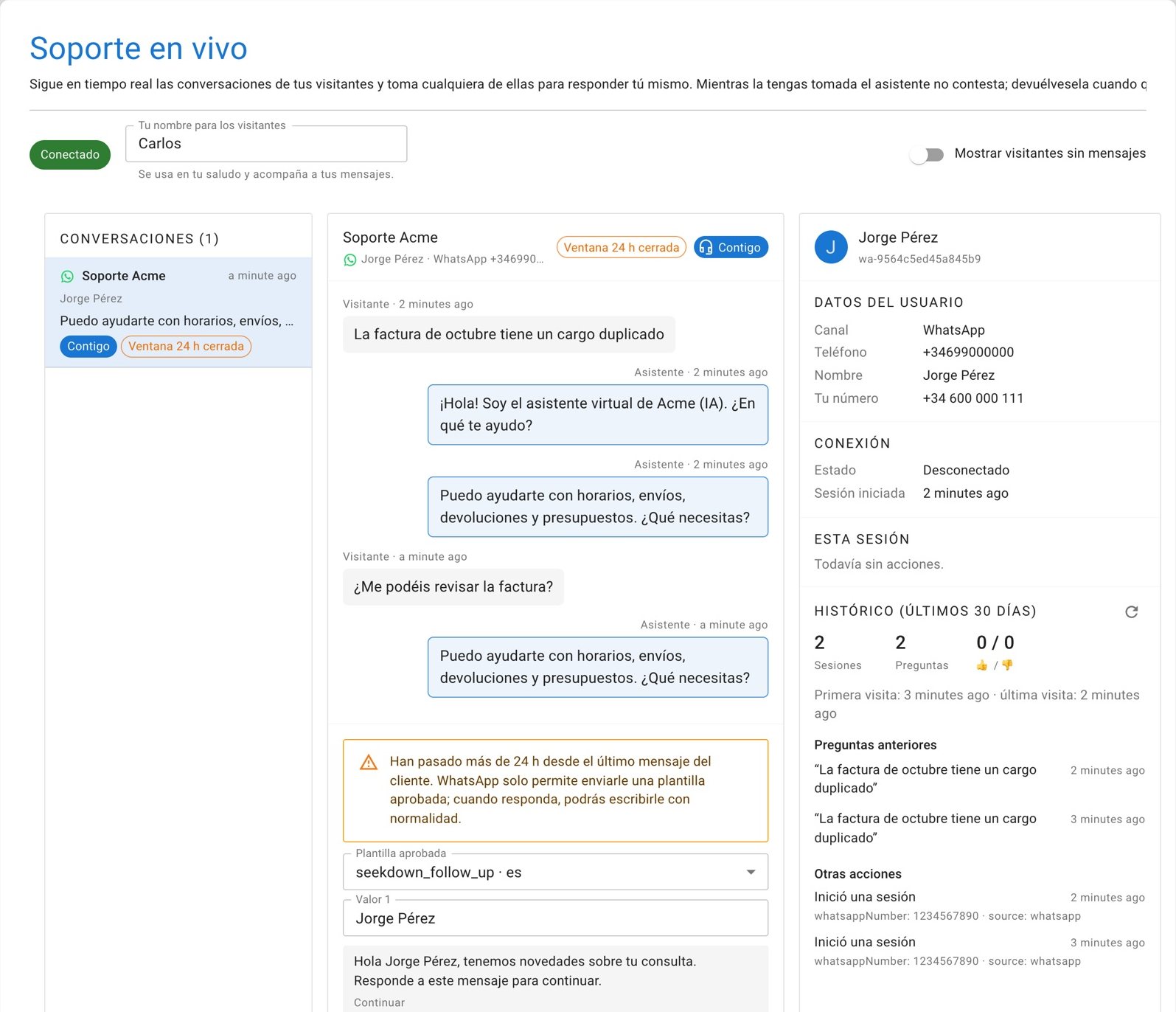
Un operatore fa clic su Prendi in carico e risponde. Finché gestisce la conversazione, l’assistente resta in silenzio. Restituisci all’assistente la riporta all’assistente, con un messaggio di congedo facoltativo.
Due situazioni riportano una conversazione all’assistente senza che nessuno faccia clic: l’operatore non risponde in tempo, oppure la sua console si chiude. In entrambi i casi resta una nota nella conversazione, così la persona successiva sa cosa è successo.
Quando la finestra si è chiusa, il badge diventa Finestra di 24 h chiusa e la casella di risposta diventa un selettore di modelli.
Prepara il modello di follow-up prima che ti serva
Meta esamina i modelli prima che possano essere inviati, di solito in pochi minuti e al massimo entro 24 ore. Creane uno prima della prima risposta tardiva, non mentre la stai scrivendo.
Nella scheda Modelli del numero, fai clic su Crea modello. La procedura guidata ti accompagna in tre passaggi.
| Campo | Cosa scrivere | Regola da rispettare |
|---|---|---|
| Nome | request_follow_up | Lettere minuscole, numeri e trattini bassi. I clienti non lo vedono |
| Lingua | La lingua dei tuoi clienti | Crea un modello per ogni lingua in cui rispondi |
| Testo del messaggio | Ciao {{1}}, abbiamo novità sulla tua richiesta. Rispondi a questo messaggio per continuare. | Non può iniziare né finire con uno spazio da compilare, e gli spazi sono numerati in ordine |
| Esempi per Meta | Laura per {{1}} | Ogni spazio ha bisogno di un esempio |
| Pulsanti | Continua | Fino a tre, di massimo 25 caratteri ciascuno |
La categoria è Utilità: avvisi su una richiesta o un ordine, senza pubblicità. Usa il testo consigliato inserisce per te il messaggio qui sopra.
Quando è Approvato, fai clic su Usa … per riprendere le conversazioni perché il Supporto live lo proponga per impostazione predefinita.
Dai al cliente un motivo per toccare
Un modello che dice solo Ciao riceve raramente una risposta. Di’ che hai novità sulla sua richiesta e offri un pulsante da toccare. La risposta riapre la finestra e l’operatore può poi scrivere la risposta completa.
Una routine per le risposte tardive
- Apri la conversazione nel Supporto live e controlla il badge della finestra.
- Se è ancora aperta, prendi in carico la conversazione e rispondi.
- Se è chiusa, scegli il modello approvato, inserisci il nome del cliente e invialo.
- Quando il cliente risponde, prendi di nuovo in carico la conversazione e rispondi entro 24 ore.
- Quando hai finito, restituisci la conversazione all’assistente.
Meta addebita sul tuo account Meta ogni modello che invii. I modelli valgono la spesa per i veri follow-up, non come modo per avviare conversazioni con clienti che non hanno mai chiesto nulla.
L’assistente può inviare il modello da solo?
No. I modelli li invia una persona dal Supporto live. L’assistente risponde solo ai messaggi che invia il cliente.
La finestra si chiude mentre un operatore sta scrivendo?
La finestra dipende solo dall’ultimo messaggio del cliente. Controlla il badge prima di scrivere una risposta lunga.
Posso usare i modelli per le promozioni?
La procedura guidata crea modelli Utilità, che Meta riserva agli avvisi su una richiesta o un ordine. I messaggi promozionali richiedono una categoria diversa e il consenso del cliente, e non vengono inviati da Seekdown.
Per configurare il numero, segui la guida su come collegare l’assistente IA del tuo sito web a WhatsApp. Tutte le impostazioni per il passaggio a una persona e per i modelli sono descritte nella documentazione su WhatsApp.