Qué supone la ventana de 24 horas de WhatsApp para tu equipo de soporte
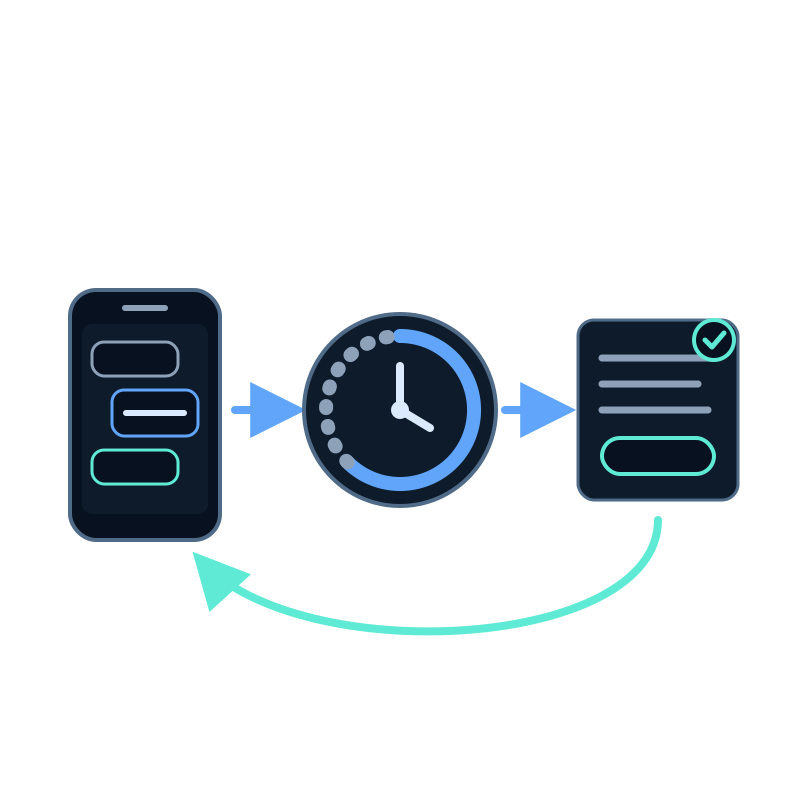
Un cliente pide hablar con una persona a las 18:00. Alguien de tu equipo lo ve a la mañana siguiente, escribe una respuesta y WhatsApp se niega a entregarla.
No hay nada roto. WhatsApp solo deja que una empresa responda libremente durante las 24 horas siguientes al último mensaje del cliente. Esta guía explica esa regla, cómo llega una conversación a tu equipo cuando un asistente atiende el número y qué preparar para que una respuesta tardía llegue igualmente.
La regla en un párrafo
Cada mensaje del cliente abre una ventana de 24 horas. Dentro de ella, tu asistente y tu equipo pueden escribir lo que quieran. Cuando se cierra, el único mensaje que puedes enviar es una plantilla que Meta ha aprobado de antemano. Cuando el cliente responde a la plantilla, se abre una nueva ventana y la conversación sigue con normalidad.
| Tiempo desde el último mensaje del cliente | Qué puedes enviar |
|---|---|
| Menos de 24 horas | Cualquier respuesta, del asistente o de una persona |
| Más de 24 horas | Solo una plantilla aprobada |
| El cliente responde a la plantilla | De nuevo cualquier respuesta, durante otras 24 horas |
La ventana la fija WhatsApp. Seekdown se la muestra a tu equipo, pero no puede ampliarla.
Cómo llega una conversación a una persona
En Seekdown, primero responde el asistente. Un cliente llega a tu equipo de dos formas: pulsando el botón Hablar con alguien o escribiendo una de las palabras que configures en Palabras que lo activan.
Lo que pasa después depende de lo que hayas configurado en la sección Paso a una persona del número:
| Situación | Qué recibe el cliente | Qué ve tu equipo |
|---|---|---|
| Dentro del Horario de tu equipo | El Mensaje al pasar con una persona | La conversación en espera en Soporte en vivo |
| Nadie la toma en los Minutos de espera | Un mensaje que dice que el equipo aún no ha podido atender el chat, y el asistente sigue ayudando | La conversación vuelve al asistente |
| Fuera del horario de tu equipo | El Mensaje fuera de horario, y el asistente sigue ayudando | Nada en espera |
Ajusta el horario y la Zona horaria a los momentos en que de verdad hay alguien pendiente de Soporte en vivo. Prometer una persona a las 23:00 y que nadie responda es peor que un mensaje honesto de fuera de horario.
Lo que ve tu equipo en Soporte en vivo
Soporte en vivo muestra juntas las conversaciones de la web y las de WhatsApp. Las de WhatsApp llevan el icono de WhatsApp, el nombre y el número del cliente, y una etiqueta con el tiempo que queda, como Ventana 24 h · quedan 23 h.
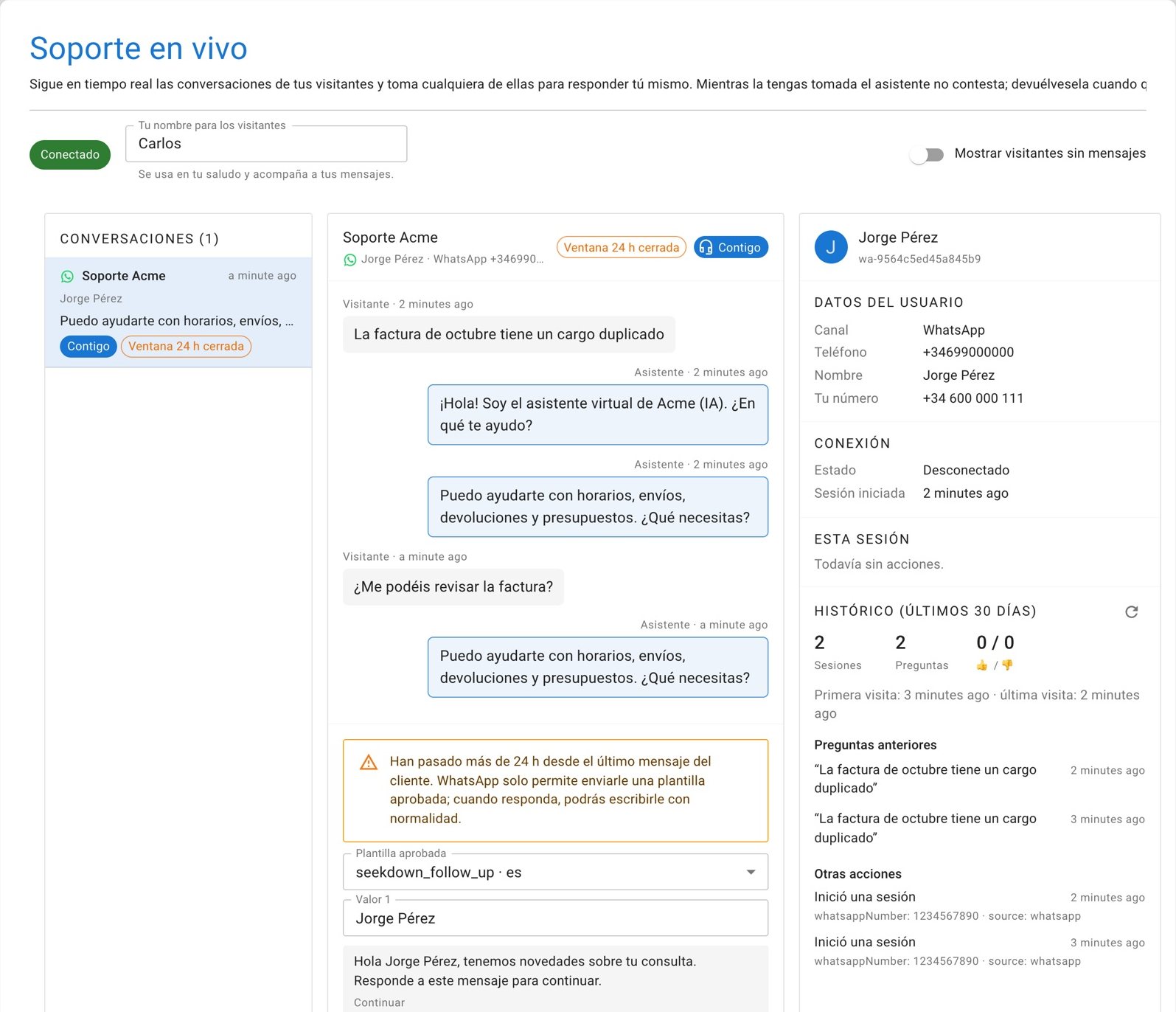
Un agente pulsa Tomar conversación y responde. Mientras tiene la conversación, el asistente no responde. Devolver al asistente se la devuelve al asistente, con un mensaje de despedida opcional.
Hay dos cosas que devuelven una conversación al asistente sin que nadie pulse nada: que el agente no responda a tiempo y que se cierre su consola. En ambos casos queda una nota en la conversación, para que la siguiente persona sepa qué ha pasado.
Cuando la ventana se ha cerrado, la etiqueta cambia a Ventana 24 h cerrada y el cuadro de respuesta se convierte en un selector de plantillas.
Prepara la plantilla de seguimiento antes de necesitarla
Meta revisa las plantillas antes de que se puedan enviar, normalmente en minutos y como mucho en 24 horas. Créala antes de la primera respuesta tardía, no cuando ya la necesites.
En la pestaña Plantillas del número, pulsa Crear plantilla. El proceso te guía en tres pasos.
| Campo | Qué escribir | Regla que hay que cumplir |
|---|---|---|
| Nombre | request_follow_up | Minúsculas, números y guiones bajos. Los clientes no lo ven |
| Idioma | El idioma de tus clientes | Crea una plantilla por cada idioma en el que atiendas |
| Texto del mensaje | Hola {{1}}, tenemos novedades sobre tu consulta. Responde a este mensaje para continuar. | No puede empezar ni terminar con un hueco, y los huecos se numeran en orden |
| Ejemplos para Meta | Laura para {{1}} | Cada hueco necesita un ejemplo |
| Botones | Continuar | Hasta tres, de 25 caracteres como mucho cada uno |
La categoría es Utilidad: avisos sobre una consulta o un pedido, sin publicidad. Usar el texto recomendado lo rellena por ti.
Cuando esté Aprobada, pulsa Usar … para retomar conversaciones para que Soporte en vivo la ofrezca por defecto.
Dale al cliente un motivo para pulsar
Una plantilla que solo dice Hola rara vez recibe respuesta. Di que hay novedades sobre su consulta y ofrece un botón que se pueda pulsar con un solo toque. La respuesta reabre la ventana y el agente ya puede escribir la respuesta completa.
Una rutina para las respuestas tardías
- Abre la conversación en Soporte en vivo y mira la etiqueta de la ventana.
- Si sigue abierta, toma la conversación y responde.
- Si está cerrada, elige la plantilla aprobada, rellena el nombre del cliente y envíala.
- Cuando el cliente responda, vuelve a tomar la conversación y contesta dentro de las 24 horas.
- Devuelve la conversación al asistente cuando termines.
Meta cobra en tu cuenta de Meta cada plantilla que envías. Las plantillas compensan para seguimientos reales, no como forma de iniciar conversaciones con clientes que nunca han preguntado.
¿Puede el asistente enviar la plantilla por su cuenta?
No. Las plantillas las envía una persona desde Soporte en vivo. El asistente solo responde a los mensajes que envía el cliente.
¿Se cierra la ventana mientras un agente está escribiendo?
La ventana depende solo del último mensaje del cliente. Mira la etiqueta antes de escribir una respuesta larga.
¿Puedo usar plantillas para promociones?
El proceso crea plantillas de Utilidad, que Meta reserva para avisos sobre una consulta o un pedido. Los mensajes promocionales necesitan otra categoría y el consentimiento previo del cliente, y no se envían desde Seekdown.
Para configurar el propio número, sigue la guía cómo conectar el asistente de IA de tu web a WhatsApp. Todos los ajustes de paso a una persona y de plantillas se describen en la documentación de WhatsApp.