Was das 24-Stunden-Fenster von WhatsApp für Ihr Support-Team bedeutet
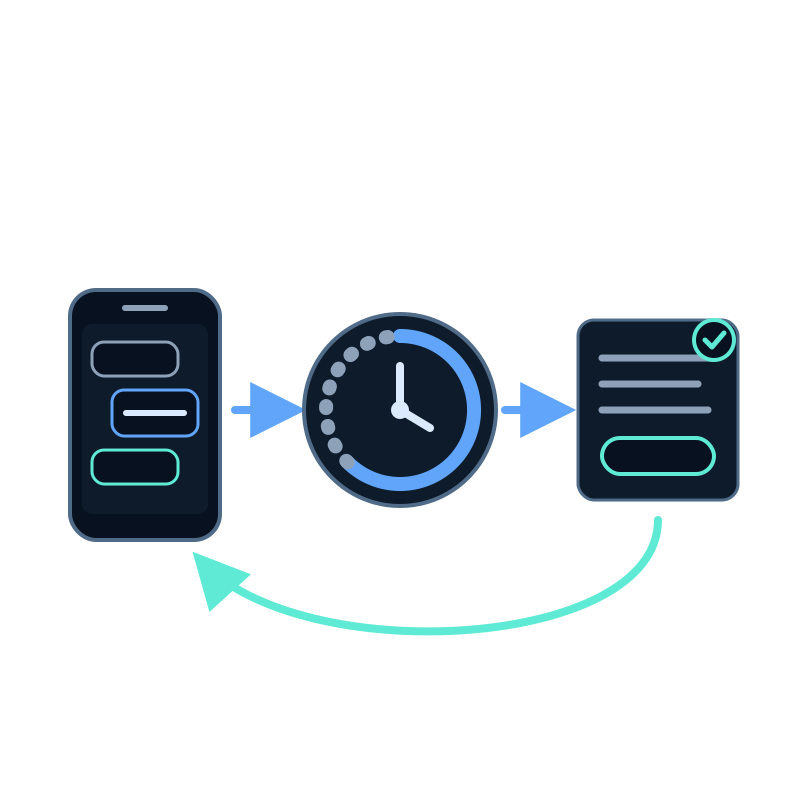
Ein Kunde bittet um 18 Uhr um eine Person. Jemand aus Ihrem Team sieht das am nächsten Morgen, schreibt eine Antwort, und WhatsApp stellt sie nicht zu.
Nichts ist kaputt. WhatsApp erlaubt einem Unternehmen nur in den 24 Stunden nach der letzten Nachricht des Kunden, frei zu antworten. Dieser Leitfaden erklärt diese Regel, wie eine Unterhaltung Ihr Team erreicht, wenn ein Assistent die Nummer betreut, und was Sie vorbereiten sollten, damit auch eine späte Antwort ankommt.
Die Regel in einem Absatz
Jede Nachricht des Kunden öffnet ein 24-Stunden-Fenster. Innerhalb dieses Fensters können Ihr Assistent und Ihr Team alles schreiben. Ist es geschlossen, können Sie nur noch eine Vorlage senden, die Meta vorab genehmigt hat. Antwortet der Kunde auf die Vorlage, öffnet sich ein neues Fenster, und die Unterhaltung geht normal weiter.
| Zeit seit der letzten Nachricht des Kunden | Was Sie senden können |
|---|---|
| Weniger als 24 Stunden | Jede Antwort, vom Assistenten oder von einer Person |
| Mehr als 24 Stunden | Nur eine genehmigte Vorlage |
| Der Kunde antwortet auf die Vorlage | Wieder jede Antwort, für weitere 24 Stunden |
Das Fenster legt WhatsApp fest. Seekdown zeigt es Ihrem Team an, kann es aber nicht verlängern.
Wie eine Unterhaltung zu einer Person kommt
In Seekdown antwortet zuerst der Assistent. Ein Kunde erreicht Ihr Team auf zwei Wegen: Er tippt auf die Schaltfläche Persönliche Hilfe oder schreibt eines der Wörter, die Sie unter Auslösende Wörter festgelegt haben.
Was dann passiert, hängt von Ihren Einstellungen im Abschnitt Mit einer Person sprechen der Nummer ab:
| Situation | Was der Kunde erhält | Was Ihr Team sieht |
|---|---|---|
| Innerhalb der Geschäftszeiten Ihres Teams | Die Nachricht bei der Übergabe an eine Person | Die Unterhaltung wartet im Live-Support |
| Niemand übernimmt innerhalb der Wartezeit in Minuten | Eine Nachricht, dass das Team den Chat noch nicht übernehmen konnte, und der Assistent hilft weiter | Die Unterhaltung geht an den Assistenten zurück |
| Außerhalb der Geschäftszeiten Ihres Teams | Die Nachricht außerhalb der Geschäftszeiten, und der Assistent hilft weiter | Nichts wartet |
Stellen Sie die Zeiten und die Zeitzone so ein, dass sie dazu passen, wann tatsächlich jemand den Live-Support im Blick hat. Eine um 23 Uhr versprochene Übergabe, auf die niemand reagiert, ist schlechter als eine ehrliche Nachricht außerhalb der Geschäftszeiten.
Was Ihr Team im Live-Support sieht
Der Live-Support listet Website- und WhatsApp-Unterhaltungen gemeinsam auf. WhatsApp-Unterhaltungen zeigen das WhatsApp-Symbol, Name und Nummer des Kunden und eine Anzeige mit der verbleibenden Zeit, etwa 24-h-Fenster · noch 23 h.
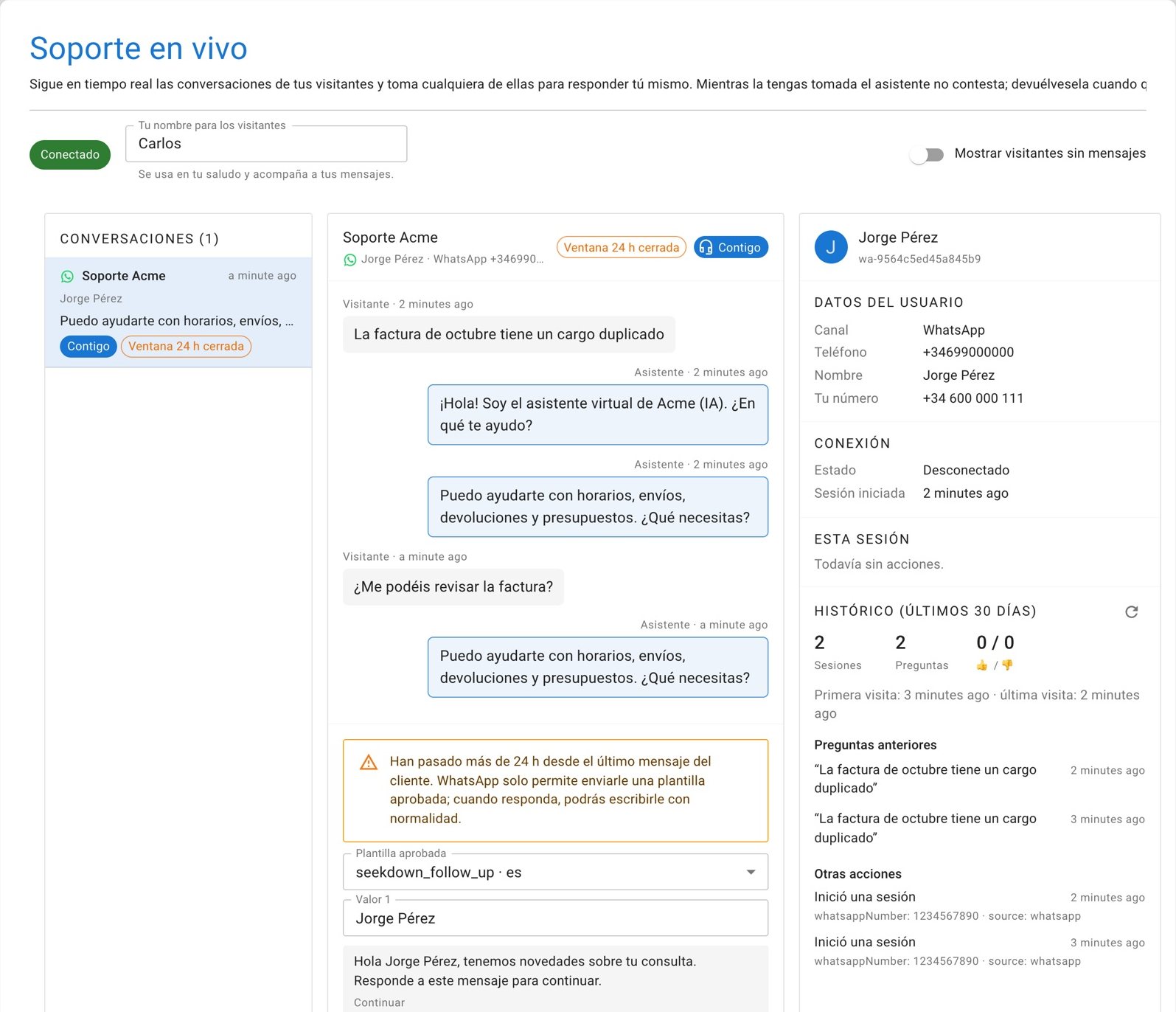
Ein Mitarbeiter klickt auf Übernehmen und antwortet. Solange er die Unterhaltung führt, schweigt der Assistent. Mit An den Assistenten zurückgeben geht sie wieder an den Assistenten, optional mit einer Abschiedsnachricht.
Zwei Dinge geben eine Unterhaltung an den Assistenten zurück, ohne dass jemand klickt: Der Mitarbeiter antwortet nicht rechtzeitig, oder seine Konsole wird geschlossen. In beiden Fällen bleibt ein Hinweis in der Unterhaltung, damit die nächste Person weiß, was passiert ist.
Ist das Fenster geschlossen, wechselt die Anzeige zu 24-h-Fenster geschlossen, und das Antwortfeld wird zur Vorlagenauswahl.
Bereiten Sie die Vorlage zum Nachfassen vor, bevor Sie sie brauchen
Meta prüft Vorlagen, bevor sie gesendet werden können, meist innerhalb weniger Minuten und spätestens innerhalb von 24 Stunden. Erstellen Sie eine vor der ersten späten Antwort, nicht erst dann.
Klicken Sie im Tab Vorlagen der Nummer auf Vorlage erstellen. Der Dialog führt Sie durch drei Schritte.
| Feld | Was Sie schreiben | Zu beachtende Regel |
|---|---|---|
| Name | request_follow_up | Kleinbuchstaben, Ziffern und Unterstriche. Kunden sehen ihn nicht |
| Sprache | Die Sprache Ihrer Kunden | Erstellen Sie eine Vorlage pro Sprache, in der Sie Kunden betreuen |
| Nachrichtentext | Hallo {{1}}, es gibt Neuigkeiten zu Ihrer Anfrage. Antworten Sie auf diese Nachricht, um fortzufahren. | Der Text darf nicht mit einem Platzhalter beginnen oder enden, und Platzhalter werden der Reihe nach nummeriert |
| Beispiele für Meta | Laura für {{1}} | Jeder Platzhalter braucht ein Beispiel |
| Buttons | Weiter | Bis zu drei, mit je höchstens 25 Zeichen |
Die Kategorie ist Dienstprogramm: Hinweise zu einer Anfrage oder Bestellung, ohne Werbung. Empfohlenen Text verwenden fügt die obige Nachricht für Sie ein.
Sobald die Vorlage Genehmigt ist, klicken Sie auf … zum Wiederaufnehmen von Unterhaltungen verwenden, damit der Live-Support sie standardmäßig anbietet.
Geben Sie dem Kunden einen Grund zum Antippen
Eine Vorlage, die nur Hallo sagt, bekommt selten eine Antwort. Schreiben Sie, dass es Neuigkeiten zu seiner Anfrage gibt, und bieten Sie eine Schaltfläche an, die er mit einem Tippen nutzen kann. Seine Antwort öffnet das Fenster wieder, und der Mitarbeiter kann dann die vollständige Antwort schreiben.
Ein Ablauf für späte Antworten
- Öffnen Sie die Unterhaltung im Live-Support und prüfen Sie die Fensteranzeige.
- Ist das Fenster noch offen, übernehmen Sie und antworten.
- Ist es geschlossen, wählen Sie die genehmigte Vorlage, setzen den Namen des Kunden ein und senden sie.
- Wenn der Kunde antwortet, übernehmen Sie erneut und antworten innerhalb von 24 Stunden.
- Geben Sie die Unterhaltung an den Assistenten zurück, wenn Sie fertig sind.
Meta berechnet jede gesendete Vorlage über Ihr Meta-Konto. Vorlagen lohnen sich, um bei echten Anliegen nachzufassen, nicht um Unterhaltungen mit Kunden zu beginnen, die nie gefragt haben.
Kann der Assistent die Vorlage selbst senden?
Nein. Vorlagen sendet eine Person aus dem Live-Support. Der Assistent beantwortet nur Nachrichten, die der Kunde schickt.
Schließt sich das Fenster, während ein Mitarbeiter schreibt?
Das Fenster hängt nur von der letzten Nachricht des Kunden ab. Prüfen Sie die Anzeige, bevor Sie eine lange Antwort schreiben.
Kann ich Vorlagen für Werbung nutzen?
Der Dialog erstellt Vorlagen der Kategorie Dienstprogramm, die Meta für Hinweise zu einer Anfrage oder Bestellung vorsieht. Werbenachrichten brauchen eine andere Kategorie und eine Einwilligung des Kunden und werden nicht aus Seekdown gesendet.
Wie Sie die Nummer selbst einrichten, erfahren Sie im Leitfaden So verbinden Sie Ihren Website-KI-Assistenten mit WhatsApp. Alle Einstellungen für Übergaben und Vorlagen sind in der WhatsApp-Dokumentation beschrieben.