Bringen Sie den Assistenten Ihrer Website auf Ihre WhatsApp-Nummer
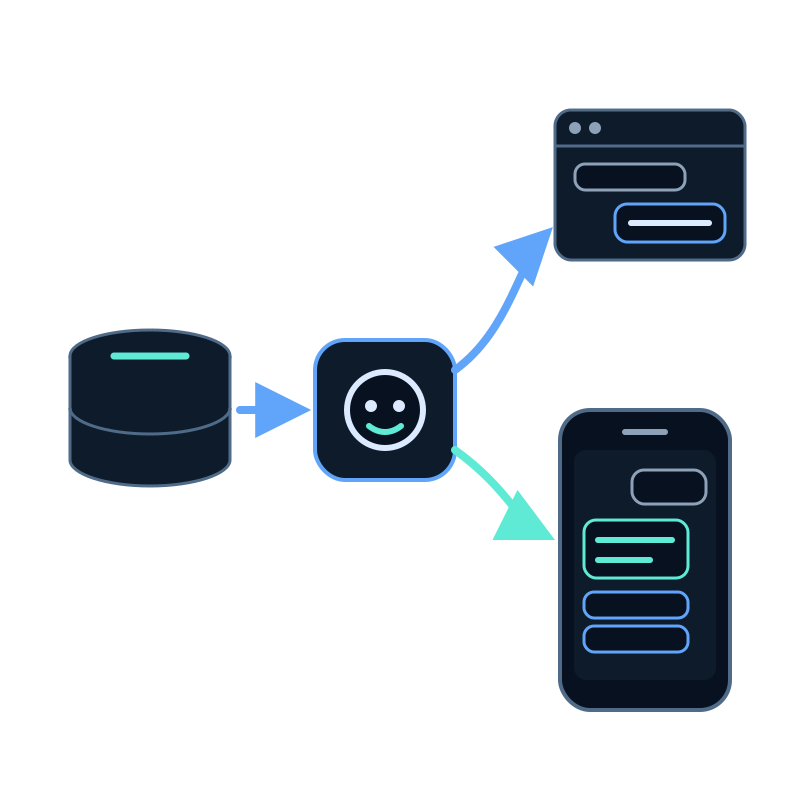
Viele Kunden öffnen den Chat auf Ihrer Website nie. Sie speichern Ihre Nummer und schreiben Ihnen stattdessen auf WhatsApp, oft mit denselben Fragen, die der Website-Assistent bereits beantwortet.
Dieser Leitfaden zeigt, wie Sie eine WhatsApp-Business-Nummer mit einem Assistenten verbinden, den Sie bereits in Seekdown haben. Am Ende bekommt ein Kunde, der dieser Nummer schreibt, eine Antwort aus denselben Inhalten und kann nach einer Person aus Ihrem Team fragen.
Was Sie vor dem Start brauchen
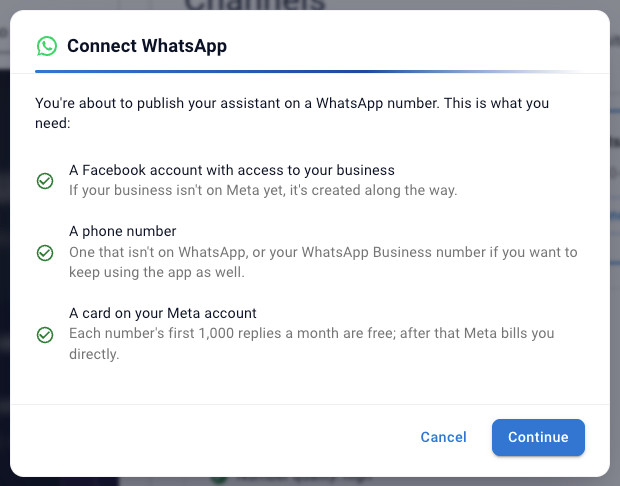
Die WhatsApp-Seite liegt in Ihrem eigenen Meta-Konto. Prüfen Sie zuerst diese drei Punkte, denn Meta fragt beim Verbinden danach.
| Sie brauchen | Warum es wichtig ist |
|---|---|
| Ein Facebook-Konto, das Ihr Unternehmen verwaltet | Meta bittet Sie, sich anzumelden und das Unternehmen auszuwählen. Ist es noch nicht bei Meta, wird es bei der Registrierung angelegt |
| Eine Telefonnummer | Entweder eine Nummer, die nicht bei WhatsApp registriert ist, oder Ihre aktuelle WhatsApp-Business-Nummer, wenn Sie die App auf Ihrem Handy weiter nutzen möchten |
| Eine Zahlungsmethode in Ihrem Meta-Konto | Meta rechnet die WhatsApp-Nachrichtengebühren direkt mit Ihrem Unternehmen ab |
Außerdem brauchen Sie einen Assistenten, der auf Ihrer Website bereits gut antwortet. WhatsApp nutzt seinen Datensatz, seine Anweisungen und seine Formulare, also verbessern Sie schwache Antworten zuerst dort. Der Leitfaden zum Trainieren eines Assistenten mit Ihren Website-Inhalten erklärt diesen Teil.
Die Verbindung im Überblick
| Schritt | Wo in Seekdown | Ergebnis |
|---|---|---|
| 1. Verbindung starten | KI-Assistenten → WhatsApp → Nummer verbinden oder der Tab Kanäle des Assistenten | Der Dialog WhatsApp verbinden listet die Voraussetzungen auf |
| 2. Festlegen, wer antwortet | Welcher Assistent antwortet auf dieser Nummer? | Ein Assistent oder ein Menü mit 2 bis 10 |
| 3. Mit Meta verbinden | Weiter mit Meta oder die manuelle Verbindung | Nummer verbunden |
| 4. Erste Nachricht anpassen | Tab Einstellungen der Nummer | Begrüßung, Schaltflächen und Übergabe, geprüft in der Handyvorschau |
| 5. Testen | Status und Test | Eine Antwort auf Ihrem eigenen Handy |
| 6. Teilen | Status und Test | Ein wa.me-Link und eine Schaltfläche für Ihre Website |
Wenn Sie den Assistenten gerade mit Schnell erstellen angelegt haben, finden Sie auf dem letzten Bildschirm die Schaltfläche Auf WhatsApp veröffentlichen, die denselben Dialog öffnet.
Festlegen, wer auf der Nummer antwortet
Seekdown fragt das vor dem Verbinden, denn der Kanal ist die Nummer, nicht der Assistent.
- Ein einzelner Assistent passt für die meisten Unternehmen. Jede Nachricht geht an ihn.
- Ein Menü, in dem der Kunde zwischen mehreren Assistenten wählt passt zu einer Nummer, die sich mehrere Teams teilen. Der Kunde wählt zu Beginn aus einer Liste, und der gewählte Assistent beantwortet auch die folgenden Nachrichten.
Ein Menü hilft nur, wenn jeder Assistent einen klaren Aufgabenbereich hat. Benennen Sie die Assistenten nach dem, was der Kunde möchte, etwa Bestellungen oder Rechnungen, nicht nach Ihren internen Abteilungen.
Die Nummer verbinden
Weiter mit Meta öffnet ein Fenster von Meta selbst. Dort wählen Sie das Unternehmen, sein WhatsApp-Business-Konto und die Nummer. Lassen Sie Pop-ups für das Dashboard zu, sonst öffnet sich das Fenster nicht.
Wenn Sie die Nummer bereits in der WhatsApp-Business-App nutzen, aktivieren Sie zuerst Ich nutze diese Nummer bereits in der WhatsApp-Business-App und möchte sie weiter nutzen. Die App bleibt auf Ihrem Handy, und der Assistent antwortet über Seekdown.
Zeigt Ihr Konto nur die manuelle Option oder ziehen Sie diese vor, wählen Sie Ich verbinde sie lieber manuell mit meinen Meta-Daten. Sie kopieren drei Werte aus Ihrer App in Meta for Developers:
| Feld | Häufiger Fehler |
|---|---|
| Telefonnummer-ID | Die Telefonnummer einfügen. Gemeint ist eine eigene numerische ID |
| WhatsApp-Business-Konto-ID | Das Feld leer lassen. Seekdown braucht die ID, um Nachrichten zu empfangen und Vorlagen zu verwalten |
| Zugriffstoken | Das temporäre Token verwenden, das nach 24 Stunden abläuft. Erstellen Sie ein dauerhaftes Systembenutzer-Token |
Seekdown prüft das Token und die IDs vor dem Speichern bei Meta. Passen sie nicht zusammen, meldet der Dialog, dass die Nummer nicht verbunden werden konnte, und es wird nichts gespeichert.
Die erste Nachricht schreiben, die Kunden sehen
Öffnen Sie den Tab Einstellungen der Nummer. Die Vorschau rechts zeigt den Chat, während Sie schreiben.
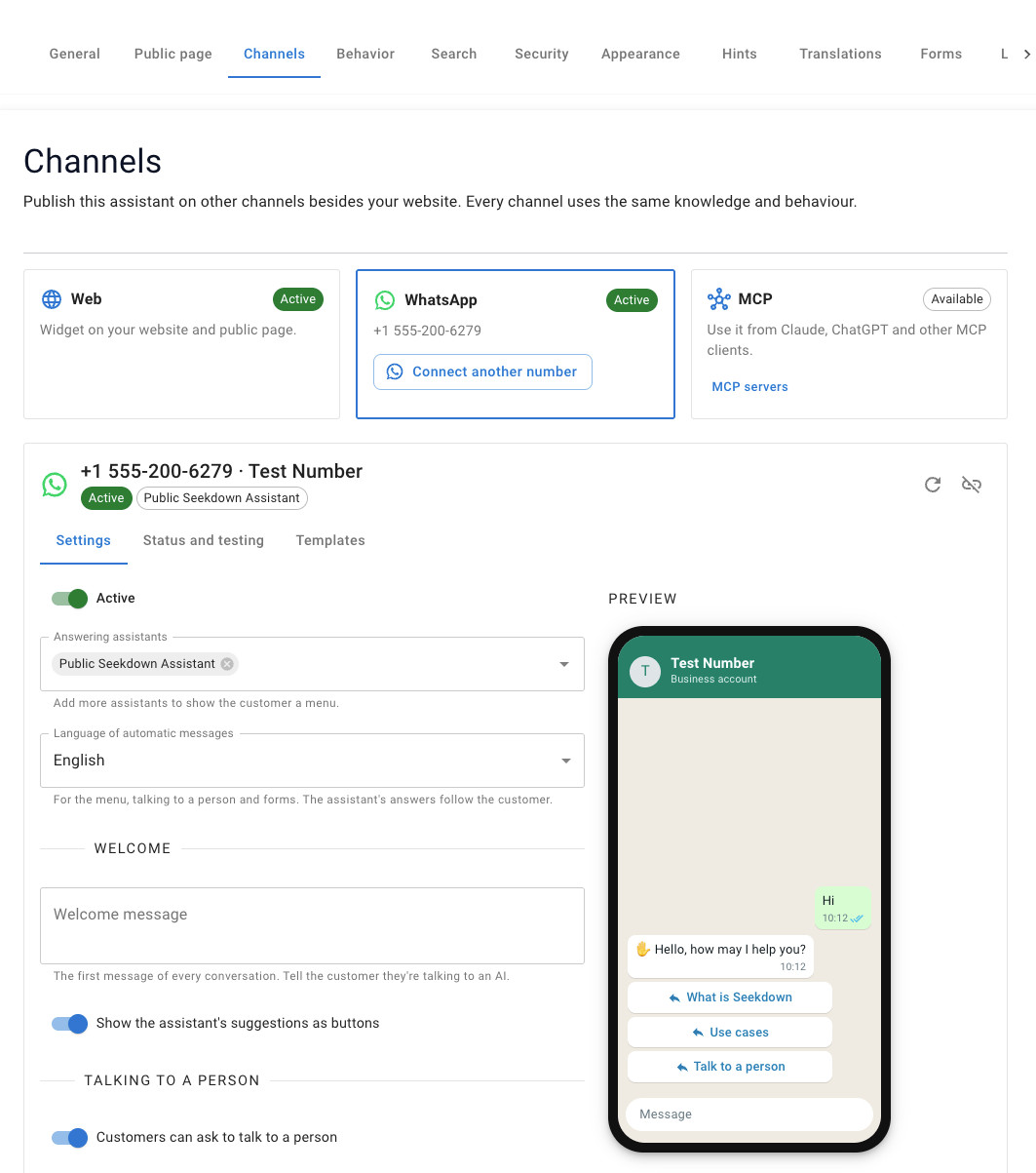
Drei Einstellungen prägen den ersten Eindruck:
- Begrüßungsnachricht: Sagen Sie, dass es eine KI ist und wobei sie helfen kann. Zum Beispiel: Hallo! Ich bin der virtuelle Assistent (KI) von Acme. Ich helfe Ihnen bei Bestellungen, Rücksendungen und Öffnungszeiten.
- Vorschläge des Assistenten als Schaltflächen anzeigen: WhatsApp zeigt höchstens drei Schaltflächen. Ist die Übergabe aktiviert, ist eine davon Persönliche Hilfe, sodass nur Ihre ersten beiden Vorschläge erscheinen.
- Sprache der automatischen Nachrichten: die Sprache des Menüs, der Übergabenachrichten und der Formulare. Die Antworten des Assistenten richten sich weiterhin nach der Sprache des Kunden.
Füllen Sie außerdem Wenn Audios, Bilder oder Dateien gesendet werden aus. Der Assistent liest vorerst nur Text, daher sollte diese Nachricht dem Kunden sagen, was er stattdessen tun kann.
Vom Handy aus testen
Öffnen Sie den Tab Status und Test. Warten Sie, bis Nummer bei WhatsApp registriert abgehakt ist, und scannen Sie dann den QR-Code oder klicken Sie auf Chat öffnen.
| Senden Sie | Das sollten Sie sehen |
|---|---|
| Hallo | Die Begrüßung und die Schaltflächen mit den Vorschlägen |
| Eine Frage, die Ihre Website beantwortet | Eine kurze Antwort mit bis zu drei Links zu den Quellseiten |
| Ich möchte mit einer Person sprechen | Die Übergabenachricht und die Unterhaltung, die im Live-Support wartet |
| Eine Sprachnachricht | Ihren Text für Audios, Bilder oder Dateien |
Weicht die Antwort von der auf Ihrer Website ab, vergleichen Sie die Quellen, nicht die Formulierung. WhatsApp-Antworten sind absichtlich kürzer, stammen aber aus demselben Datensatz.
Wenn keine Antwort kommt
- Es kommt nichts an: Prüfen Sie, ob die Nummer Aktiv ist, und klicken Sie dann auf Status von Meta aktualisieren. Damit wird auch das Abonnement von Seekdown für Ihr WhatsApp-Business-Konto erneuert.
- Gestern hat es funktioniert, heute nicht mehr: Wahrscheinlich haben Sie das temporäre Token von Meta verwendet. Verbinden Sie die Nummer erneut mit einem dauerhaften Token.
- Die Übergabe erreicht nie jemanden: Live-Support muss aktiviert sein, und während der Geschäftszeiten Ihres Teams muss jemand den Assistenten betreuen.
Die Nummer teilen
Wenn der Test erfolgreich ist, verwenden Sie den wa.me-Link in E-Mails und Social-Media-Profilen, oder klicken Sie auf Schaltfläche für Ihre Website kopieren, um eine Schaltfläche Schreiben Sie uns auf WhatsApp zu erhalten.
Als Nächstes entscheiden Sie, wie Ihr Team Unterhaltungen nach 24 Stunden behandelt. Was das 24-Stunden-Fenster von WhatsApp für Ihr Team bedeutet erklärt Übergaben, Live-Support und Vorlagen. Alle Einstellungen finden Sie in der WhatsApp-Dokumentation.