Lleva el asistente de tu web a tu número de WhatsApp
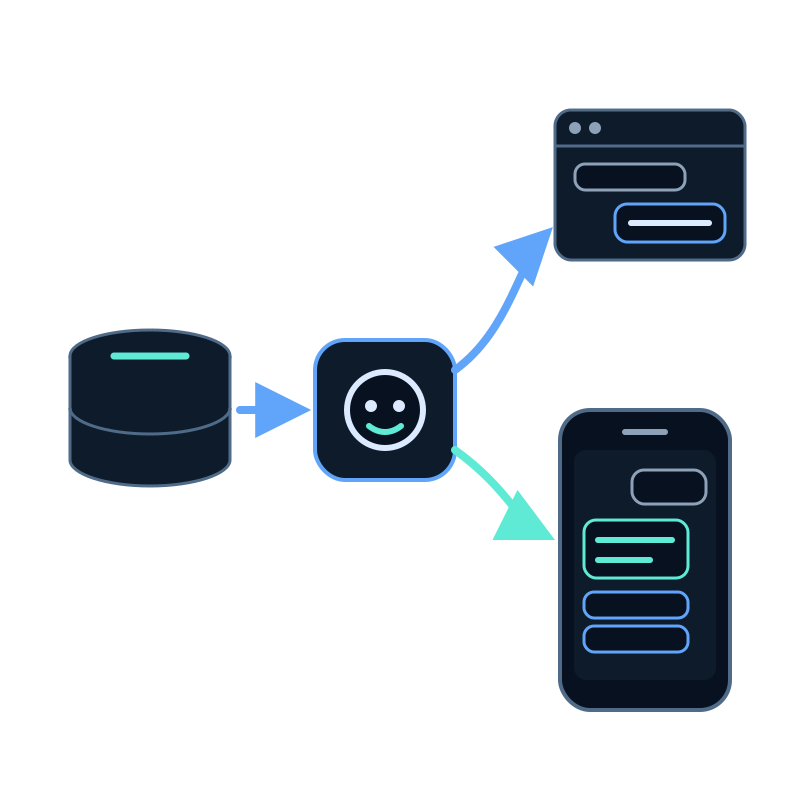
Muchos clientes nunca abren el chat de tu web. Guardan tu número y te escriben por WhatsApp, a menudo con las mismas preguntas que ya responde el asistente de la web.
Esta guía conecta un número de WhatsApp Business a un asistente que ya tienes en Seekdown. Al terminar, el cliente que escriba al número recibirá una respuesta basada en el mismo contenido y podrá pedir hablar con una persona de tu equipo.
Qué necesitas antes de empezar
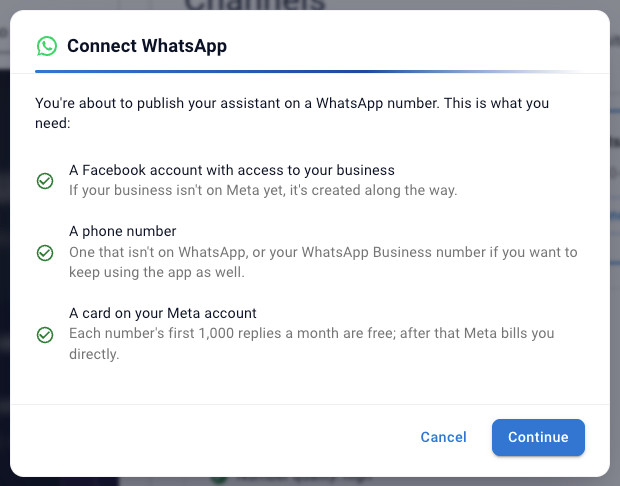
La parte de WhatsApp está en tu propia cuenta de Meta. Comprueba primero estos tres requisitos, porque Meta te los pide durante la conexión.
| Necesitas | Por qué importa |
|---|---|
| Una cuenta de Facebook que gestione tu empresa | Meta te pide iniciar sesión y elegir la empresa. Si aún no está en Meta, se crea durante el registro |
| Un número de teléfono | Un número que no esté en WhatsApp, o tu número actual de WhatsApp Business si quieres seguir usando la app en tu móvil |
| Un método de pago en tu cuenta de Meta | Meta factura directamente a tu empresa las tarifas de mensajería de WhatsApp |
También necesitas un asistente que ya responda bien en tu web. WhatsApp usa su dataset, sus instrucciones y sus formularios, así que corrige allí primero las respuestas flojas. La guía sobre cómo entrenar un asistente de IA con el contenido de tu web cubre esa parte.
La conexión de un vistazo
| Paso | Dónde en Seekdown | Resultado |
|---|---|---|
| 1. Inicia la conexión | Asistentes IA → WhatsApp → Conectar número, o la pestaña Canales del asistente | El diálogo Conectar WhatsApp muestra los requisitos |
| 2. Elige quién responde | ¿Qué asistente responde en este número? | Un asistente o un menú de 2 a 10 |
| 3. Conecta con Meta | Continuar con Meta, o la conexión manual | Número conectado |
| 4. Ajusta el primer mensaje | La pestaña Ajustes del número | Bienvenida, botones y paso a una persona, revisados en la vista previa del móvil |
| 5. Pruébalo | Estado y pruebas | Una respuesta en tu propio móvil |
| 6. Compártelo | Estado y pruebas | Un enlace wa.me y un botón para tu web |
Si acabas de crear el asistente con Creación rápida, la última pantalla tiene un botón Publicar en WhatsApp que abre el mismo diálogo.
Decide quién responde en el número
Seekdown te lo pregunta antes de conectar, porque el canal es el número, no el asistente.
- Un solo asistente es lo adecuado para la mayoría de las empresas. Todos los mensajes le llegan a él.
- Un menú para que el cliente elija entre varios asistentes es lo adecuado para un número que comparten varios equipos. El cliente elige en una lista al empezar, y el asistente elegido sigue respondiendo en los mensajes siguientes.
Un menú solo ayuda cuando cada asistente tiene un ámbito claro. Ponles nombre según lo que busca el cliente, como Pedidos o Facturas, no según tus departamentos internos.
Conecta el número
Continuar con Meta abre la propia ventana de Meta. Allí eliges la empresa, su cuenta de WhatsApp Business y el número. Mantén permitidas las ventanas emergentes para el panel; si no, la ventana no se abrirá.
Si ya usas el número en la app WhatsApp Business, marca antes Ya uso este número en la app WhatsApp Business y quiero seguir usándola. Conservarás la app en tu móvil y el asistente responderá a través de Seekdown.
Si tu cuenta solo muestra la opción manual, o la prefieres, elige Prefiero conectarlo a mano con los datos de Meta. Copias tres valores de tu app en Meta for Developers:
| Campo | Error habitual |
|---|---|
| Identificador del número | Pegar el número de teléfono. Es un identificador numérico distinto |
| Identificador de la cuenta de WhatsApp Business | Dejarlo vacío. Seekdown lo necesita para recibir mensajes y gestionar plantillas |
| Token de acceso | Usar el token temporal, que caduca en 24 horas. Crea un token permanente de un usuario del sistema |
Seekdown comprueba el token y los identificadores con Meta antes de guardar. Si no coinciden, el diálogo avisa de que no se ha podido conectar el número y no se guarda nada.
Escribe el primer mensaje que verán tus clientes
Abre la pestaña Ajustes del número. La Vista previa de la derecha muestra el chat mientras escribes.
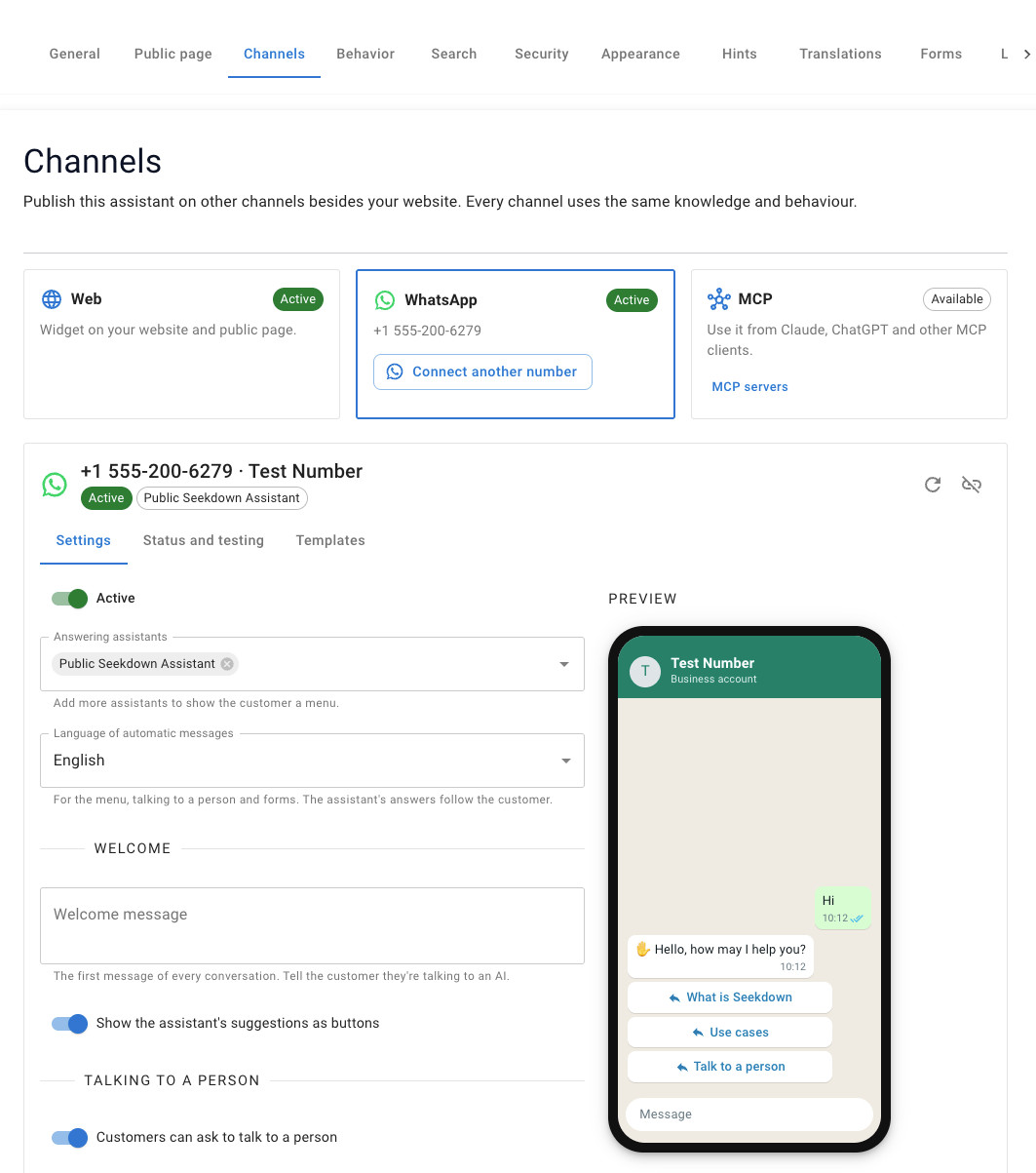
Tres ajustes marcan la primera impresión:
- Mensaje de bienvenida: di que es una IA y en qué puede ayudar. Por ejemplo: ¡Hola! Soy el asistente virtual de Acme (IA). Puedo ayudarte con pedidos, devoluciones y horarios.
- Mostrar las sugerencias del asistente como botones: WhatsApp muestra como máximo tres botones. Cuando el paso a una persona está activado, uno de ellos es Hablar con alguien, así que solo aparecen tus dos primeras sugerencias.
- Idioma de los mensajes automáticos: el idioma del menú, de los mensajes de paso a una persona y de los formularios. Las respuestas del asistente siguen el idioma del cliente.
Rellena también Si envían audios, imágenes o archivos. Por ahora el asistente solo lee texto, así que este mensaje debe decirle al cliente qué hacer en su lugar.
Pruébalo desde tu móvil
Abre la pestaña Estado y pruebas. Espera a que Número registrado en WhatsApp aparezca como comprobado y después escanea el código QR o pulsa Abrir chat.
| Envía esto | Deberías ver |
|---|---|
| Hola | La bienvenida y los botones de sugerencias |
| Una pregunta que responde tu web | Una respuesta corta, con hasta tres enlaces a las páginas de origen |
| Quiero hablar con una persona | El mensaje de paso a una persona y la conversación en espera en Soporte en vivo |
| Una nota de voz | Tu texto para audios, imágenes o archivos |
Si la respuesta no coincide con la de tu web, compara las fuentes, no la redacción. Las respuestas en WhatsApp son más cortas a propósito, pero salen del mismo dataset.
Si no responde
- No llega nada: comprueba que el número está Activo y pulsa Actualizar estado desde Meta. Así también se renueva la suscripción de Seekdown a tu cuenta de WhatsApp Business.
- Ayer funcionaba y ha dejado de hacerlo: probablemente usaste el token temporal de Meta. Vuelve a conectarlo con uno permanente.
- El paso a una persona nunca llega a nadie: Soporte en vivo debe estar activado y alguien debe atender el asistente durante el horario de tu equipo.
Comparte el número
Cuando la prueba salga bien, usa el enlace wa.me en tus emails y perfiles sociales, o pulsa Copiar botón para tu web para obtener un botón Escríbenos por WhatsApp.
La siguiente decisión es cómo gestiona tu equipo las conversaciones pasadas 24 horas. Qué supone la ventana de 24 horas de WhatsApp para tu equipo explica el paso a una persona, Soporte en vivo y las plantillas. Todos los ajustes están en la documentación de WhatsApp.