Ce que la fenêtre de 24 heures de WhatsApp implique pour votre équipe support
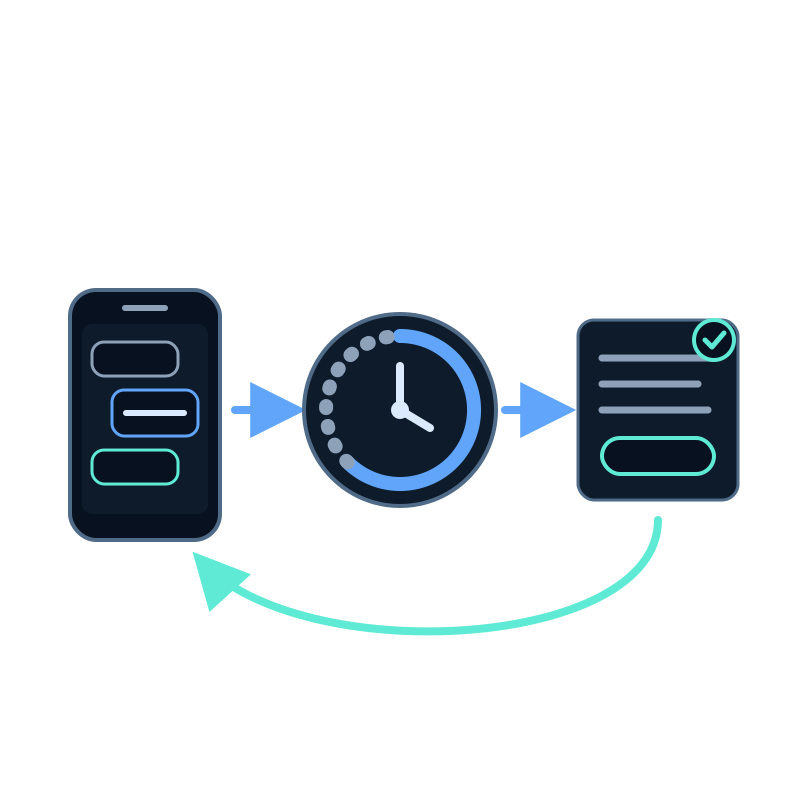
Un client demande à parler à une personne à 18 h. Quelqu’un de votre équipe le voit le lendemain matin, rédige une réponse et WhatsApp refuse de la remettre.
Rien n’est cassé. WhatsApp ne permet à une entreprise de répondre librement que pendant les 24 heures qui suivent le dernier message du client. Ce guide explique cette règle, comment une conversation parvient à votre équipe quand un assistant répond sur le numéro, et ce qu’il faut préparer pour qu’une réponse tardive passe quand même.
La règle en un paragraphe
Chaque message du client ouvre une fenêtre de 24 heures. Pendant ce délai, votre assistant et votre équipe peuvent écrire ce qu’ils veulent. Une fois la fenêtre fermée, le seul message que vous pouvez envoyer est un modèle approuvé à l’avance par Meta. Quand le client répond au modèle, une nouvelle fenêtre s’ouvre et la conversation reprend normalement.
| Temps écoulé depuis le dernier message du client | Ce que vous pouvez envoyer |
|---|---|
| Moins de 24 heures | N’importe quelle réponse, de l’assistant ou d’une personne |
| Plus de 24 heures | Uniquement un modèle approuvé |
| Le client répond au modèle | De nouveau n’importe quelle réponse, pendant 24 heures |
C’est WhatsApp qui fixe la fenêtre. Seekdown l’affiche à votre équipe mais ne peut pas la prolonger.
Comment une conversation parvient à une personne
Dans Seekdown, l’assistant répond en premier. Un client peut joindre votre équipe de deux façons : en touchant le bouton Parler à quelqu’un, ou en écrivant l’un des mots définis dans Mots qui le déclenchent.
La suite dépend des réglages de la section Parler à une personne du numéro :
| Situation | Ce que reçoit le client | Ce que voit votre équipe |
|---|---|---|
| Pendant les Horaires de votre équipe | Le Message lors du transfert vers une personne | La conversation en attente dans le Support en direct |
| Personne ne la prend en main dans les Minutes d’attente | Un message indiquant que l’équipe n’a pas encore pu prendre le chat, et l’assistant continue de l’aider | La conversation revient à l’assistant |
| En dehors des horaires de votre équipe | Le Message hors horaires, et l’assistant continue de l’aider | Aucune conversation en attente |
Réglez les horaires et le Fuseau horaire pour qu’ils correspondent aux moments où quelqu’un surveille réellement le Support en direct. Un transfert promis à 23 h auquel personne ne répond est pire qu’un message hors horaires honnête.
Ce que votre équipe voit dans le Support en direct
Le Support en direct regroupe les conversations du site web et de WhatsApp. Celles de WhatsApp affichent l’icône WhatsApp, le nom et le numéro du client, ainsi qu’un badge indiquant le temps restant, par exemple Fenêtre de 24 h · 23 h restantes.
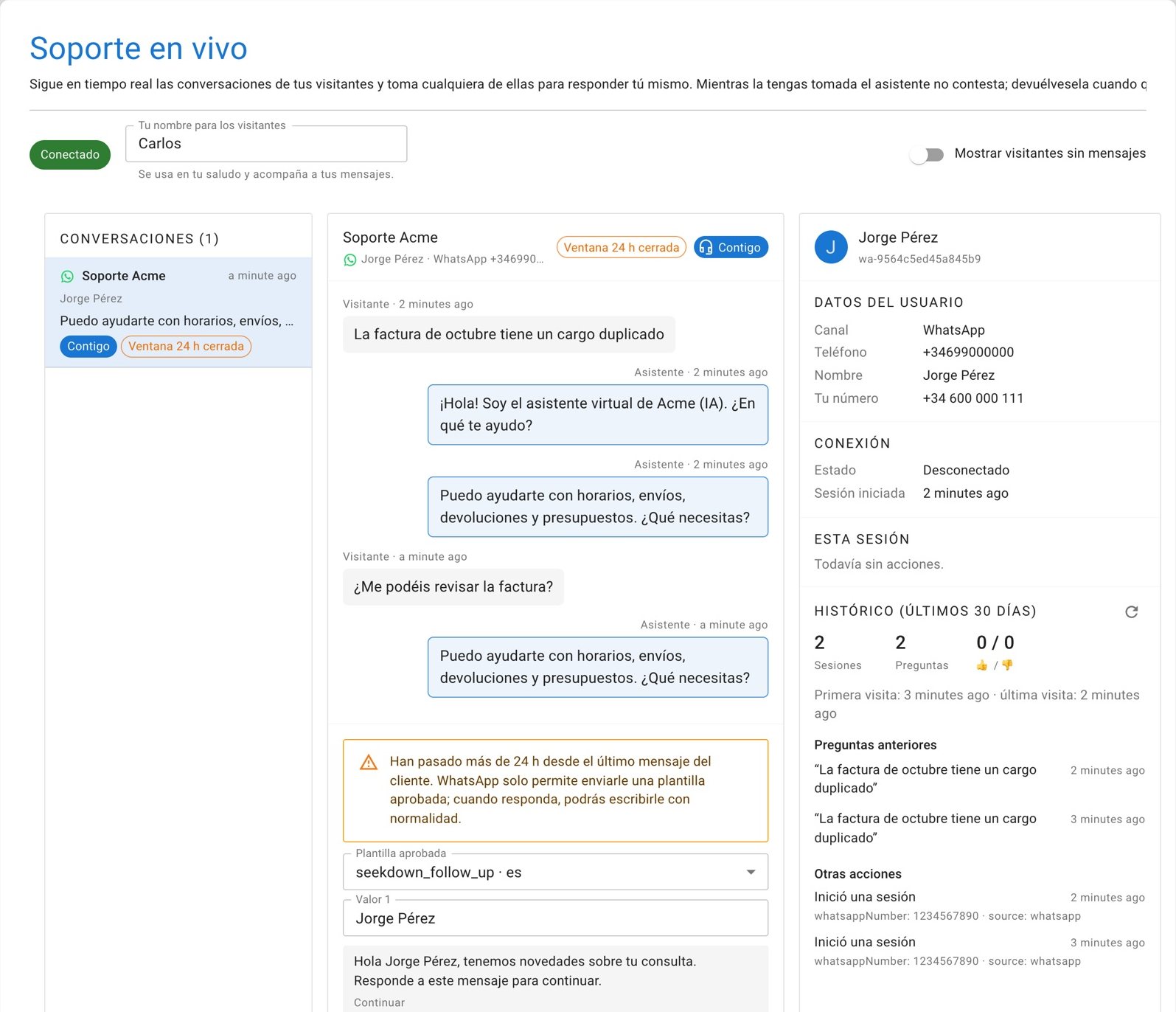
Un agent clique sur Prendre en main et répond. Tant qu’il garde la conversation, l’assistant reste silencieux. Rendre à l’assistant lui rend la conversation, avec un message d’au revoir facultatif.
Deux situations rendent une conversation à l’assistant sans que personne ne clique : l’agent ne répond pas à temps, ou sa console se ferme. Dans les deux cas, une note est ajoutée à la conversation pour que la personne suivante sache ce qui s’est passé.
Quand la fenêtre est fermée, le badge devient Fenêtre de 24 h fermée et la zone de réponse se transforme en sélecteur de modèle.
Préparez le modèle de relance avant d’en avoir besoin
Meta vérifie les modèles avant qu’ils puissent être envoyés, généralement en quelques minutes et en 24 heures au plus. Créez-en un avant la première réponse tardive, pas au moment où elle se présente.
Dans l’onglet Modèles du numéro, cliquez sur Créer un modèle. La création se fait en trois étapes guidées.
| Champ | Quoi écrire | Règle à respecter |
|---|---|---|
| Nom | request_follow_up | Lettres minuscules, chiffres et tirets bas. Les clients ne le voient pas |
| Langue | La langue de vos clients | Créez un modèle par langue dans laquelle vous répondez |
| Texte du message | Bonjour {{1}}, nous avons du nouveau concernant votre demande. Répondez à ce message pour continuer. | Il ne peut ni commencer ni finir par un espace à remplir, et les espaces sont numérotés dans l’ordre |
| Exemples pour Meta | Laura pour {{1}} | Chaque espace à remplir a besoin d’un exemple |
| Boutons | Continuer | Jusqu’à trois, de 25 caractères chacun |
La catégorie est Utilitaire : des informations sur une demande ou une commande, sans publicité. Utiliser le texte recommandé insère pour vous le message ci-dessus.
Une fois le modèle Approuvé, cliquez sur Utiliser … pour reprendre les conversations pour que le Support en direct le propose par défaut.
Donnez au client une raison de toucher le bouton
Un modèle qui dit seulement Bonjour obtient rarement une réponse. Indiquez qu’il y a du nouveau concernant sa demande et proposez un bouton à toucher. Sa réponse rouvre la fenêtre, et l’agent peut alors écrire la réponse complète.
Une routine pour les réponses tardives
- Ouvrez la conversation dans le Support en direct et regardez le badge de la fenêtre.
- Si elle est encore ouverte, prenez la conversation en main et répondez.
- Si elle est fermée, choisissez le modèle approuvé, indiquez le nom du client et envoyez-le.
- Quand le client répond, reprenez la conversation en main et répondez dans les 24 heures.
- Rendez la conversation à l’assistant quand vous avez terminé.
Meta facture sur votre compte Meta chaque modèle que vous envoyez. Les modèles valent la peine pour de vraies relances, pas pour engager la conversation avec des clients qui n’ont rien demandé.
L’assistant peut-il envoyer le modèle lui-même ?
Non. Les modèles sont envoyés par une personne depuis le Support en direct. L’assistant répond uniquement aux messages que le client envoie.
La fenêtre peut-elle se fermer pendant qu’un agent écrit ?
La fenêtre dépend uniquement du dernier message du client. Vérifiez le badge avant d’écrire une longue réponse.
Puis-je utiliser des modèles pour des promotions ?
L’outil de création produit des modèles Utilitaire, que Meta réserve aux informations sur une demande ou une commande. Les messages promotionnels nécessitent une autre catégorie et le consentement préalable du client, et ils ne sont pas envoyés depuis Seekdown.
Pour configurer le numéro lui-même, suivez le guide Comment connecter l’assistant IA de votre site web à WhatsApp. Tous les paramètres de transfert et de modèles sont décrits dans la documentation WhatsApp.