Montrez à vos agents de support à qui ils parlent
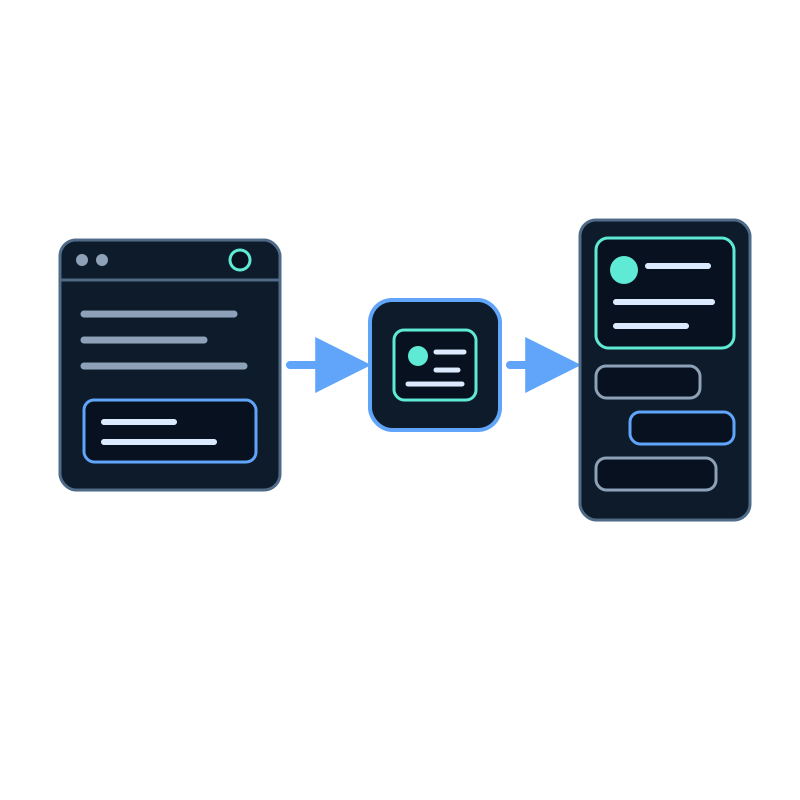
Quand une personne prend en main une conversation dans la console du Support en direct de Seekdown, la première question est souvent qui est-ce ? Sans aide, la console ne connaît qu’un identifiant de visiteur aléatoire. Un client connecté à votre site doit répéter son nom et son e-mail, et l’agent ne peut pas distinguer un nouveau prospect d’un client de longue date.
Votre site sait déjà qui est connecté. Le transmettre à l’assistant au moment où il se charge ne demande que quelques lignes de code.
Ce que la console peut afficher
Le panneau Visiteur à côté de chaque conversation comporte quatre sections. Seule la première dépend de votre site :
| Section | Source |
|---|---|
| Données de l’utilisateur | Ce que votre site transmet dans userInformation |
| Connexion | Collectée par l’assistant : statut en ligne, navigateur, page, localisation |
| Cette session | Collectée par l’assistant : chat ouvert, suggestions cliquées, réponses évaluées, formulaires envoyés |
| Historique (30 derniers jours) | L’analytique pour le même identifiant de visiteur : sessions et questions précédentes |
Dans la liste des conversations, les données de l’utilisateur remplacent aussi Visiteur suivi d’un identifiant court par le nom ou l’e-mail du visiteur.
Transmettez l’identité du visiteur au chargement de l’assistant
Ajoutez userId et userInformation aux options de skdwn.startAssistant sur les pages où le visiteur est connecté. Gardez le reste de votre extrait de code tel quel.
<script>
  skdwn.startAssistant({
    assistantId: 'your-assistant-id',
    accessToken: 'your-api-key',
    userId: 'customer-4821',
    userInformation: {
      name: 'Ada Lovelace',
      email: 'ada@example.com',
      plan: 'Pro'
    }
  });
</script>| Option | À quoi elle sert | Exemple |
|---|---|---|
userId | Un identifiant stable issu de votre propre système. La même personne garde une seule identité d’une visite et d’un appareil à l’autre : l’historique de 30 jours est bien le sien | customer-4821 |
userInformation | Un ensemble plat de valeurs texte destinées à être lues : nom, e-mail, offre, entreprise | { name: 'Ada Lovelace', plan: 'Pro' } |
Générez les valeurs côté serveur à partir de la session connectée, ou lisez-les dans l’état utilisateur de votre front-end. Sur les pages publiques où personne n’est connecté, laissez les deux de côté : Seekdown génère un identifiant par navigateur.
Décidez de ce que vous partagez
Tout ce qui figure dans userInformation est visible par quiconque ouvre la console et accompagne les événements d’analytique. Partagez ce qui aide un agent à répondre, et rien de plus.
| À partager | À ne pas partager |
|---|---|
| Nom et e-mail | Mots de passe, tokens ou cookies de session |
| Offre ou type de client | Données de paiement ou numéros d’identité |
| Nom de l’entreprise ou du compte | Données de santé ou autres données personnelles sensibles |
| Langue ou région | Tout ce que vous ne montreriez pas à un agent de support |
Si un service lié a besoin d’un token propre à chaque utilisateur, transmettez-le dans params : il ne sert qu’à ces requêtes, n’est pas montré aux agents et n’est pas stocké dans l’analytique. Consultez Services liés.
Vérifiez le résultat
- Connectez-vous à votre site avec un client de test et ouvrez l’assistant.
- Posez une question.
- Dans Assistants IA → Support en direct, la conversation doit afficher le nom du client de test.
- Ouvrez-la et cliquez sur Visiteur : Données de l’utilisateur liste les valeurs que vous avez transmises.
Si vous voyez toujours Visiteur suivi d’un identifiant, vérifiez que l’extrait avec userInformation s’exécute bien sur cette page, une fois le visiteur connecté, et que les valeurs sont des chaînes de caractères.
Ce que vous obtenez au-delà de la console
La même identité désigne le visiteur dans l’Analytique : vous pouvez suivre dans le temps les questions d’un même client. Les détails se trouvent dans Analyser l’utilisation. Pour le transfert lui-même, lisez comment prendre en main une conversation de l’assistant IA de votre site web.