Zeigen Sie Ihren Support-Mitarbeitern, mit wem sie sprechen
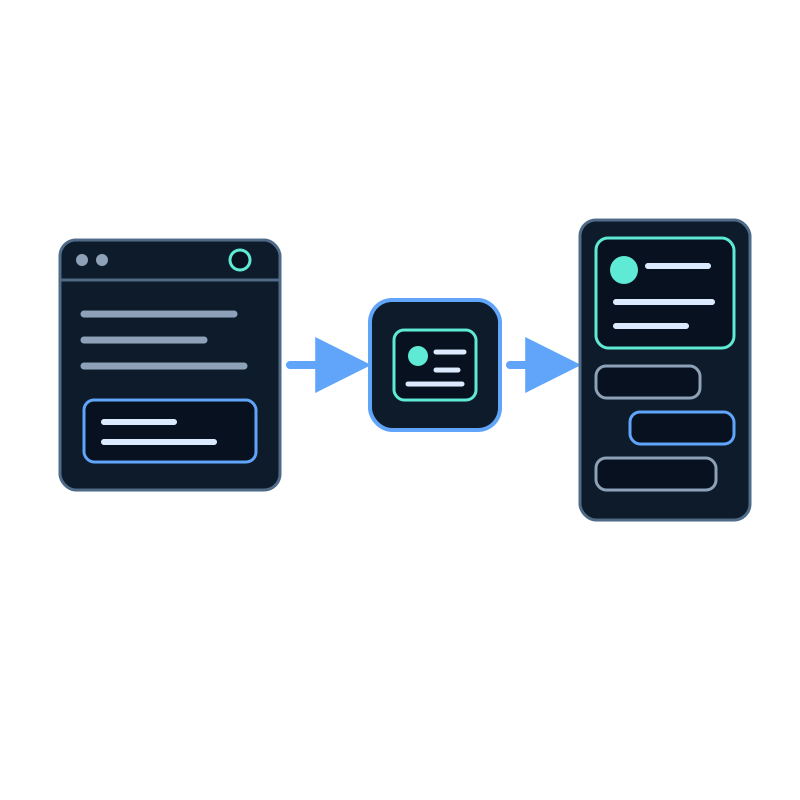
Wenn eine Person in der Live-Support-Konsole von Seekdown eine Unterhaltung übernimmt, lautet die erste Frage oft: Wer ist das? Ohne Hilfe kennt die Konsole nur eine zufällige Besucher-ID. Ein Kunde, der auf Ihrer Website angemeldet ist, muss Namen und E-Mail-Adresse wiederholen, und der Mitarbeiter kann einen neuen Interessenten nicht von einem langjährigen Kunden unterscheiden.
Ihre Website weiß bereits, wer angemeldet ist. Diese Information beim Laden an den Assistenten zu übergeben, kostet ein paar Zeilen Code.
Was die Konsole zeigen kann
Das Panel Besucher neben jeder Unterhaltung hat vier Abschnitte. Nur der erste hängt von Ihrer Website ab:
| Abschnitt | Quelle |
|---|---|
| Benutzerdaten | Was Ihre Website in userInformation übergibt |
| Verbindung | Vom Assistenten erfasst: Online-Status, Browser, Seite, Standort |
| Diese Sitzung | Vom Assistenten erfasst: Chat geöffnet, Vorschläge angeklickt, Antworten bewertet, Formulare gesendet |
| Verlauf (letzte 30 Tage) | Analysen für dieselbe Besucher-ID: Sitzungen und frühere Fragen |
Mit Benutzerdaten steht in der Unterhaltungsliste außerdem der Name oder die E-Mail-Adresse des Besuchers statt Besucher mit einer kurzen ID.
Die Identität des Besuchers beim Laden des Assistenten übergeben
Fügen Sie auf Seiten, auf denen der Besucher angemeldet ist, userId und userInformation zu den Optionen von skdwn.startAssistant hinzu. Der Rest Ihres Snippets bleibt unverändert.
<script>
  skdwn.startAssistant({
    assistantId: 'your-assistant-id',
    accessToken: 'your-api-key',
    userId: 'customer-4821',
    userInformation: {
      name: 'Ada Lovelace',
      email: 'ada@example.com',
      plan: 'Pro'
    }
  });
</script>| Option | Wofür | Beispiel |
|---|---|---|
userId | Eine stabile ID aus Ihrem eigenen System. Dieselbe Person behält über Besuche und Geräte hinweg eine Identität, sodass der 30-Tage-Verlauf wirklich ihrer ist | customer-4821 |
userInformation | Eine flache Sammlung von Textwerten, die Menschen lesen sollen: Name, E-Mail, Plan, Firma | { name: 'Ada Lovelace', plan: 'Pro' } |
Erzeugen Sie die Werte auf dem Server aus der angemeldeten Sitzung oder lesen Sie sie aus dem Benutzerstatus Ihres Frontends. Auf öffentlichen Seiten, auf denen niemand angemeldet ist, lassen Sie beides weg: Seekdown erzeugt dann eine ID pro Browser.
Entscheiden, was Sie teilen
Alles in userInformation sieht jeder, der die Konsole öffnet, und es wird mit den Analyse-Ereignissen übertragen. Teilen Sie, was einem Mitarbeiter beim Antworten hilft, und nichts darüber hinaus.
| Teilen | Nicht teilen |
|---|---|
| Name und E-Mail | Passwörter, Tokens oder Sitzungscookies |
| Plan oder Kundentyp | Zahlungsdaten oder Ausweisnummern |
| Firmen- oder Kontoname | Gesundheitsdaten oder andere sensible personenbezogene Daten |
| Sprache oder Region | Alles, was Sie einem Support-Mitarbeiter nicht zeigen würden |
Braucht ein verknüpfter Dienst ein Token pro Benutzer, übergeben Sie es in params. Es wird nur für diese Anfragen verwendet, Mitarbeitern nicht angezeigt und nicht in den Analysen gespeichert. Siehe Verknüpfte Dienste.
Das Ergebnis prüfen
- Melden Sie sich auf Ihrer Website als Testkunde an und öffnen Sie den Assistenten.
- Stellen Sie eine Frage.
- Unter KI-Assistenten → Live-Support sollte die Unterhaltung den Namen des Testkunden zeigen.
- Öffnen Sie sie und klicken Sie auf Besucher: Benutzerdaten listet die übergebenen Werte auf.
Sehen Sie weiterhin Besucher mit einer ID, prüfen Sie, ob das Snippet mit userInformation auf dieser Seite ausgeführt wird, nachdem der Besucher angemeldet ist, und ob die Werte Zeichenketten sind.
Was Sie über die Konsole hinaus gewinnen
Dieselbe Identität kennzeichnet den Besucher auch in den Analysen, sodass Sie die Fragen eines Kunden über die Zeit verfolgen können. Die Details finden Sie unter Nutzung analysieren. Für die Übergabe selbst lesen Sie So übernehmen Sie eine Unterhaltung von Ihrem Website-KI-Assistenten.