Muestra a tus agentes de soporte con quién están hablando
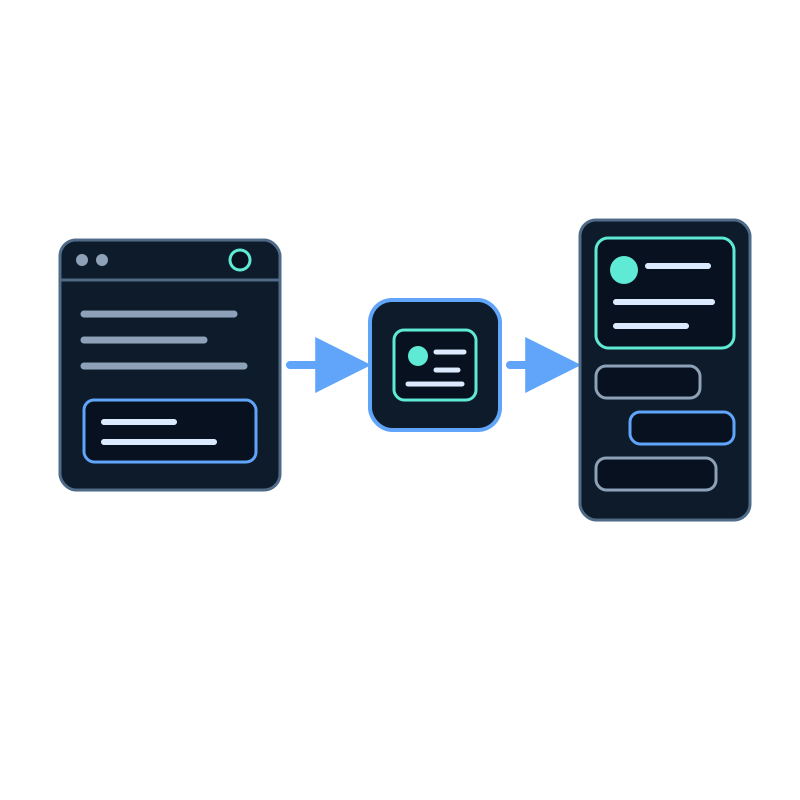
Cuando una persona toma una conversación en la consola de Soporte en vivo de Seekdown, la primera pregunta suele ser ¿quién es? Sin ayuda, la consola solo conoce un identificador de visitante aleatorio. Un cliente que ha iniciado sesión en tu web tiene que repetir su nombre y su email, y el agente no distingue a un posible cliente nuevo de uno de toda la vida.
Tu web ya sabe quién ha iniciado sesión. Pasárselo al asistente cuando se carga solo requiere unas pocas líneas de código.
Lo que puede mostrar la consola
El panel Visitante, junto a cada conversación, tiene cuatro secciones. Solo la primera depende de tu web:
| Sección | Origen |
|---|---|
| Datos del usuario | Lo que tu web pasa en userInformation |
| Conexión | Lo recoge el asistente: estado de conexión, navegador, página, ubicación |
| Esta sesión | Lo recoge el asistente: chat abierto, sugerencias pulsadas, respuestas valoradas, formularios enviados |
| Histórico (últimos 30 días) | La analítica del mismo identificador de visitante: sesiones y preguntas anteriores |
Además, en la lista de conversaciones, los datos del usuario sustituyen Visitante más un identificador corto por el nombre o el email del visitante.
Pasa la identidad del visitante al cargar el asistente
Añade userId y userInformation a las opciones de skdwn.startAssistant en las páginas en las que el visitante ha iniciado sesión. Deja el resto de tu fragmento de código como está.
<script>
  skdwn.startAssistant({
    assistantId: 'your-assistant-id',
    accessToken: 'your-api-key',
    userId: 'customer-4821',
    userInformation: {
      name: 'Ada Lovelace',
      email: 'ada@example.com',
      plan: 'Pro'
    }
  });
</script>| Opción | Para qué sirve | Ejemplo |
|---|---|---|
userId | Un identificador estable de tu propio sistema. La misma persona conserva una identidad entre visitas y dispositivos, así que el historial de 30 días es el suyo | customer-4821 |
userInformation | Un conjunto plano de valores de texto pensados para que los lea una persona: nombre, email, plan, empresa | { name: 'Ada Lovelace', plan: 'Pro' } |
Genera los valores en el servidor a partir de la sesión iniciada, o léelos del estado de usuario de tu front-end. En las páginas públicas en las que nadie ha iniciado sesión, no incluyas ninguno de los dos: Seekdown genera un identificador por navegador.
Decide qué compartir
Todo lo que pongas en userInformation lo ve quien abra la consola y viaja con los eventos de analítica. Comparte lo que ayude a un agente a responder, y nada más.
| Comparte | No compartas |
|---|---|
| Nombre y email | Contraseñas, tokens o cookies de sesión |
| Plan o tipo de cliente | Datos de pago o números de identificación |
| Nombre de la empresa o de la cuenta | Datos de salud u otros datos personales sensibles |
| Idioma o región | Nada que no le enseñarías a un agente de soporte |
Si un servicio vinculado necesita un token por usuario, pásalo en params, que solo se usa en esas peticiones y no se muestra a los agentes ni se guarda en la analítica. Consulta Servicios vinculados.
Comprueba el resultado
- Inicia sesión en tu web como un cliente de prueba y abre el asistente.
- Haz una pregunta.
- En Asistentes IA → Soporte en vivo, la conversación debería mostrar el nombre del cliente de prueba.
- Ábrela y pulsa Visitante: Datos del usuario muestra los valores que has pasado.
Si sigues viendo Visitante más un identificador, comprueba que el fragmento con userInformation se ejecuta en esa página, después de que el visitante inicie sesión, y que los valores son cadenas de texto.
Lo que obtienes además de la consola
La misma identidad etiqueta al visitante en Analítica, así que puedes seguir las preguntas de un cliente a lo largo del tiempo. Los detalles están en Analizar el uso. Para el traspaso en sí, lee cómo tomar una conversación del asistente de IA de tu web.