Mostra ai tuoi operatori con chi stanno parlando
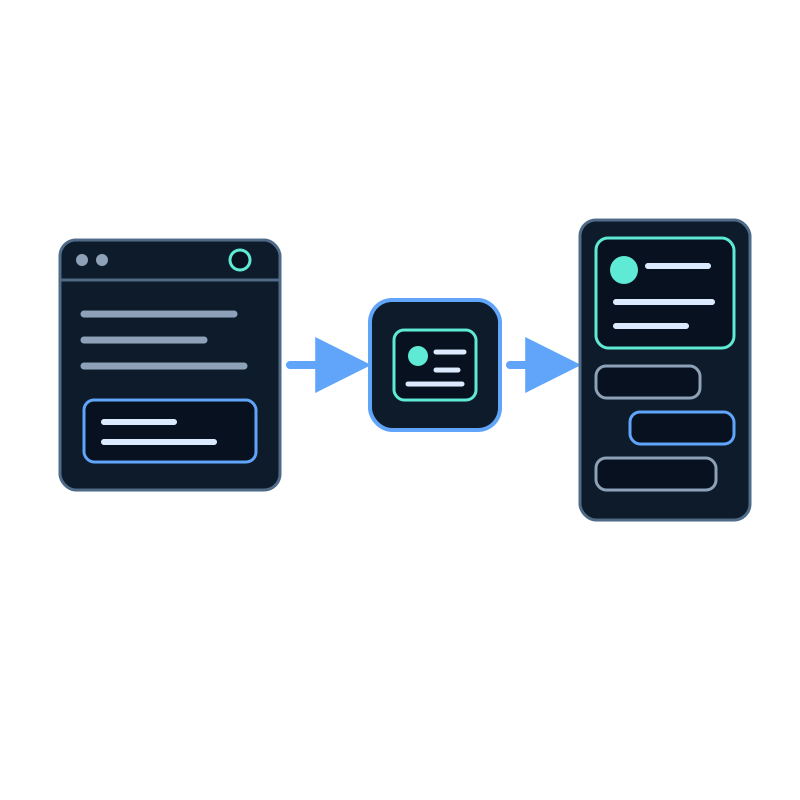
Quando una persona prende in carico una conversazione nella console del Supporto live di Seekdown, la prima domanda è spesso chi è? Senza aiuto, la console conosce solo un ID casuale del visitatore. Un cliente che ha effettuato l’accesso al tuo sito deve ripetere nome ed email, e l’operatore non riesce a distinguere un nuovo potenziale cliente da un cliente di lunga data.
Il tuo sito sa già chi ha effettuato l’accesso. Passare questa informazione all’assistente quando si carica richiede poche righe di codice.
Cosa può mostrare la console
Il pannello Visitatore accanto a ogni conversazione ha quattro sezioni. Solo la prima dipende dal tuo sito:
| Sezione | Origine |
|---|---|
| Dati dell’utente | Ciò che il tuo sito passa in userInformation |
| Connessione | Raccolti dall’assistente: stato online, browser, pagina, posizione |
| Questa sessione | Raccolti dall’assistente: chat aperta, suggerimenti cliccati, risposte valutate, moduli inviati |
| Cronologia (ultimi 30 giorni) | Analisi per lo stesso ID visitatore: sessioni e domande precedenti |
Nell’elenco delle conversazioni, i dati dell’utente sostituiscono anche Visitatore seguito da un breve ID con il nome o l’email del visitatore.
Passa l’identità del visitatore quando si carica l’assistente
Aggiungi userId e userInformation alle opzioni di skdwn.startAssistant nelle pagine in cui il visitatore ha effettuato l’accesso. Lascia invariato il resto dello snippet.
<script>
  skdwn.startAssistant({
    assistantId: 'your-assistant-id',
    accessToken: 'your-api-key',
    userId: 'customer-4821',
    userInformation: {
      name: 'Ada Lovelace',
      email: 'ada@example.com',
      plan: 'Pro'
    }
  });
</script>| Opzione | A cosa serve | Esempio |
|---|---|---|
userId | Un ID stabile del tuo sistema. La stessa persona mantiene un’unica identità tra visite e dispositivi, così la cronologia di 30 giorni è davvero la sua | customer-4821 |
userInformation | Un semplice insieme di valori di testo da far leggere alle persone: nome, email, piano, azienda | { name: 'Ada Lovelace', plan: 'Pro' } |
Genera i valori sul server a partire dalla sessione dell’utente, oppure leggili dallo stato utente del tuo front-end. Nelle pagine pubbliche in cui nessuno ha effettuato l’accesso, omettili entrambi: Seekdown genera un ID per ogni browser.
Decidi cosa condividere
Tutto ciò che è in userInformation viene mostrato a chiunque apra la console e viaggia con gli eventi di analisi. Condividi ciò che aiuta un operatore a rispondere, e niente di più.
| Condividi | Non condividere |
|---|---|
| Nome ed email | Password, token o cookie di sessione |
| Piano o tipo di cliente | Dati di pagamento o numeri di documenti d’identità |
| Azienda o nome dell’account | Dati sanitari o altri dati personali sensibili |
| Lingua o area geografica | Tutto ciò che non mostreresti a un operatore del supporto |
Se un servizio collegato richiede un token per ogni utente, passalo in params, che viene usato solo per quelle richieste e non viene mostrato agli operatori né salvato nelle analisi. Vedi Servizi collegati.
Verifica il risultato
- Accedi al tuo sito come cliente di prova e apri l’assistente.
- Fai una domanda.
- In Assistenti IA → Supporto live, la conversazione dovrebbe mostrare il nome del cliente di prova.
- Aprila e fai clic su Visitatore: Dati dell’utente elenca i valori che hai passato.
Se vedi ancora Visitatore seguito da un ID, verifica che lo snippet con userInformation venga eseguito in quella pagina, dopo l’accesso del visitatore, e che i valori siano stringhe.
Cosa ottieni oltre alla console
La stessa identità contrassegna il visitatore in Analisi, così puoi seguire nel tempo le domande di un cliente. I dettagli sono in Analizzare l’utilizzo. Per il passaggio di consegne vero e proprio, leggi come prendere in carico una conversazione dall’assistente IA del tuo sito web.