Prendi in carico una conversazione dall’assistente IA del tuo sito
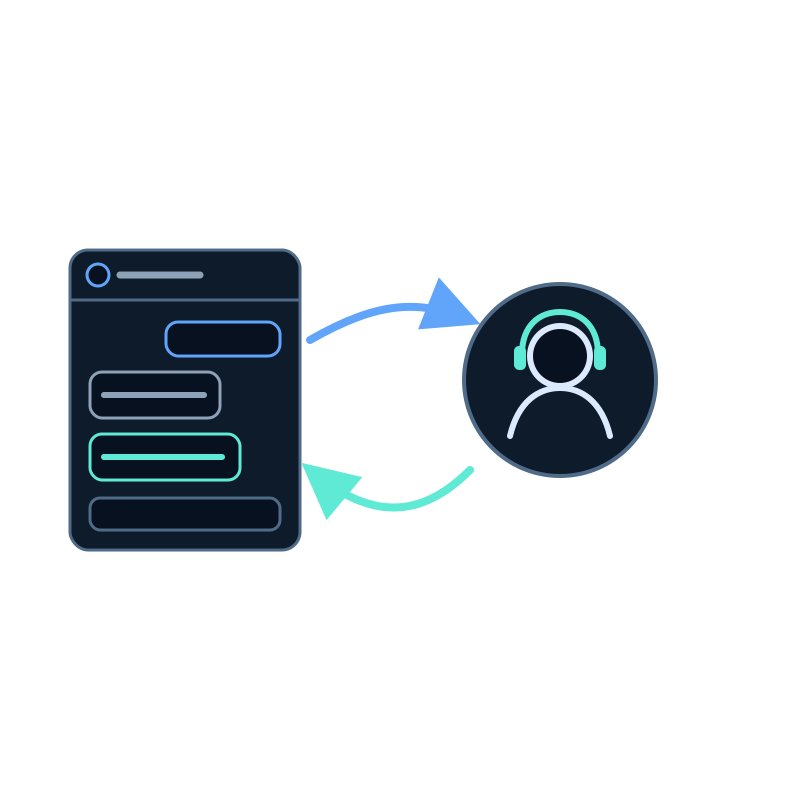
Alcune conversazioni non dovrebbero restare all’assistente: un addebito duplicato, un ordine mai arrivato, un cliente sul punto di disdire. Il visitatore è già nella chat, quindi l’aiuto più rapido è una persona che risponde in quella stessa finestra.
Questa guida configura il Supporto live di Seekdown e segue una conversazione dalla presa in carico alla restituzione. Ti serve un assistente già attivo sul tuo sito.
Configura la console una volta sola
| Passaggio | Dove | Cosa fare |
|---|---|---|
| 1. Apri la console | Assistenti IA → Supporto live | Verifica che lo stato indichi Connesso |
| 2. Attiva le notifiche | La campanella nella barra degli strumenti della console | Consenti le notifiche quando il browser lo chiede. Una notifica di prova conferma che funzionano |
| 3. Scegli cosa segui | Assistenti nella barra degli strumenti | Lascia attivi solo gli assistenti a cui dai supporto |
| 4. Imposta la tua identità | Lo stesso pannello | Scrivi un Nome di supporto per ogni assistente e controlla il saluto e il congedo |
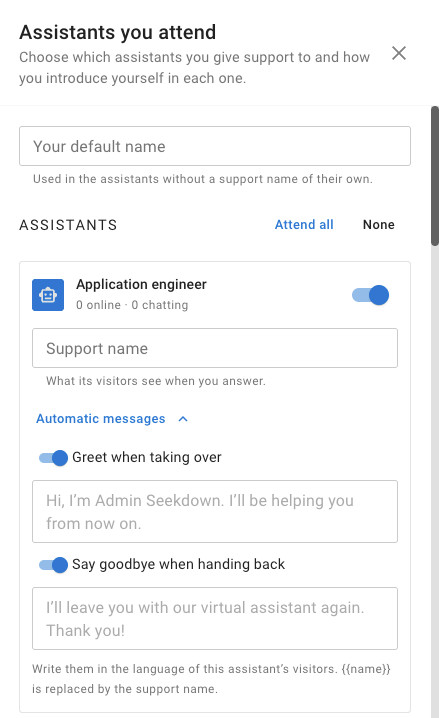
Il saluto e il congedo vengono inviati automaticamente quando prendi in carico e restituisci la conversazione. Scrivili nella lingua dei visitatori di quell’assistente. {{name}} diventa il tuo nome di supporto, quindi Ciao, sono {{name}}. Da ora in poi ti seguo io. arriva al visitatore come Ciao, sono Laura. Da ora in poi ti seguo io.
Queste preferenze vengono salvate nel tuo browser. Se rispondi da due computer, impostale su entrambi.
Fai una prova con il playground
Prima di prendere in carico un visitatore reale, apri il tuo assistente nella dashboard e fagli una domanda nel playground. La conversazione compare nella console con l’etichetta Dashboard, così puoi provare su te stesso tutti i passaggi qui sotto.
Prendi in carico la conversazione
Apri la conversazione dall’elenco. Se è urgente, si trova in In attesa di risposta, con il tempo di attesa del visitatore.
- Leggi cosa si sono detti finora il visitatore e l’assistente.
- Fai clic su Prendi in carico, oppure scrivi il tuo primo messaggio nella casella: scrivere in una conversazione gestita dall’assistente equivale a prenderla in carico.
- Se non vuoi il saluto automatico, usa invece Prendi in carico senza saluto.
Da quel momento l’assistente non risponde più a questo visitatore. L’intestazione della sua chat mostra Operatore umano con il tuo nome di supporto. Quando scrive, la chat gli dice che risponderai a breve. Ogni tuo messaggio emette un breve suono e, se ha chiuso la chat, un fumetto sopra il pulsante della chat mostra il tuo messaggio.
Rispondi nella stessa chat
Scrivi come in qualsiasi chat: Invio invia, Maiusc+Invio va a capo. Due strumenti aiutano quando una risposta richiede più del semplice testo:
- Visitatore nella barra degli strumenti apre il pannello dei dati: i dati che il tuo sito passa all’assistente, la pagina in cui si trova il visitatore, cosa ha cliccato in questa sessione e le sue domande degli ultimi 30 giorni.
- Il pulsante dei moduli accanto alla casella del messaggio invia uno dei moduli dell’assistente. Il visitatore lo compila nella chat e le risposte compaiono nella conversazione.
Restituisci la conversazione
Quando hai finito, fai clic su Restituisci all’assistente. Viene inviato il congedo e l’assistente risponde a tutto ciò che il visitatore ha scritto senza ricevere risposta. Usa Restituisci senza congedo se la conversazione si è chiusa in modo naturale.
Non devi ricordarti di farlo. L’assistente riprende la conversazione se lasci senza risposta i messaggi del visitatore per 3 minuti, o se la tua console si chiude e non si riconnette entro 45 secondi. La conversazione mostra una nota, così sai cosa è successo.
Verifica che abbia funzionato
| Verifica | Risultato atteso |
|---|---|
| Prendi in carico la conversazione Dashboard | Il tuo saluto compare nel playground e l’intestazione mostra Operatore umano |
| Invia un messaggio dal playground | Compare nella console e l’assistente non risponde |
| Aspetta 3 minuti senza rispondere | L’assistente risponde e la console indica che non hai risposto in tempo |
| Prendi di nuovo in carico e fai clic su Restituisci all’assistente | Compare il congedo e alla domanda successiva risponde l’assistente |
Cosa non fa il Supporto live
- Sul sito, il visitatore non può chiamare una persona: sei tu a decidere quando intervenire. Se i visitatori devono lasciare una richiesta per dopo, offri un modulo di contatto con un trigger di attivazione.
- Non è un sistema di ticket. Le conversazioni restano nella console finché sono attive; le domande restano in Analisi e gli invii dei moduli tra i tuoi lead.
Per decidere quali conversazioni meritano una persona, leggi quando una persona dovrebbe subentrare al tuo assistente IA. Tutte le impostazioni sono nella documentazione del Supporto live.