Toma una conversación del asistente de IA de tu web
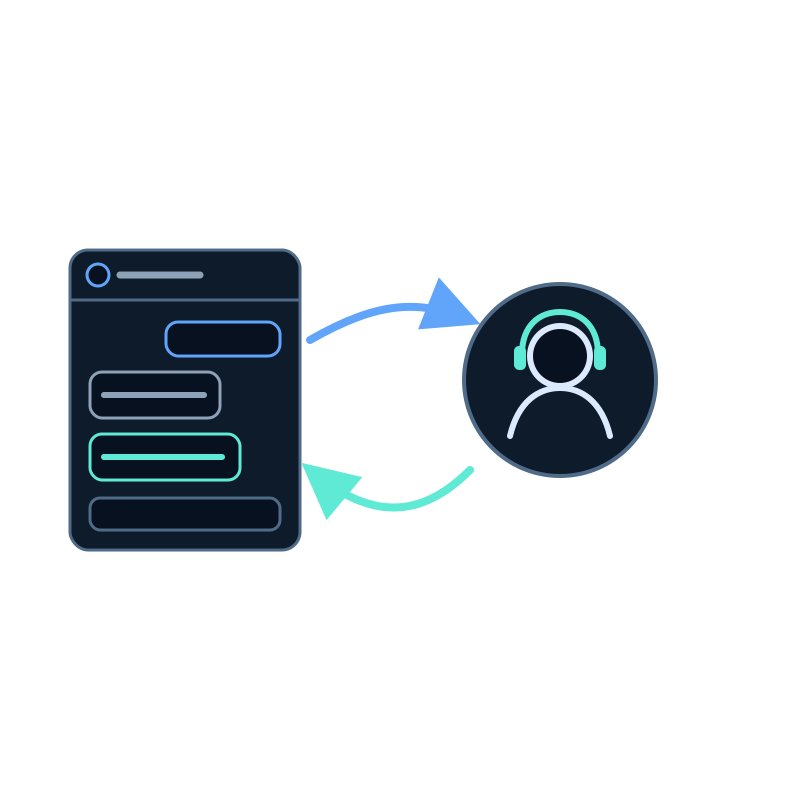
Algunas conversaciones no deberían quedarse con el asistente: un cargo duplicado, un pedido que nunca llegó, un cliente a punto de darse de baja. El visitante ya está en el chat, así que la ayuda más rápida es que una persona le responda en esa misma ventana.
Esta guía configura Soporte en vivo de Seekdown y recorre una conversación desde que la tomas hasta que la devuelves. Necesitas un asistente que ya esté publicado en tu web.
Configura la consola una sola vez
| Paso | Dónde | Qué hacer |
|---|---|---|
| 1. Abre la consola | Asistentes IA → Soporte en vivo | Comprueba que el estado indica Conectado |
| 2. Activa las notificaciones | La campana de la barra de herramientas de la consola | Permite las notificaciones cuando lo pida el navegador. Una notificación de prueba confirma que funcionan |
| 3. Elige qué atiendes | Asistentes en la barra de herramientas | Deja activados solo los asistentes a los que das soporte |
| 4. Define tu identidad | El mismo panel | Escribe un Nombre de soporte para cada asistente y revisa el saludo y la despedida |
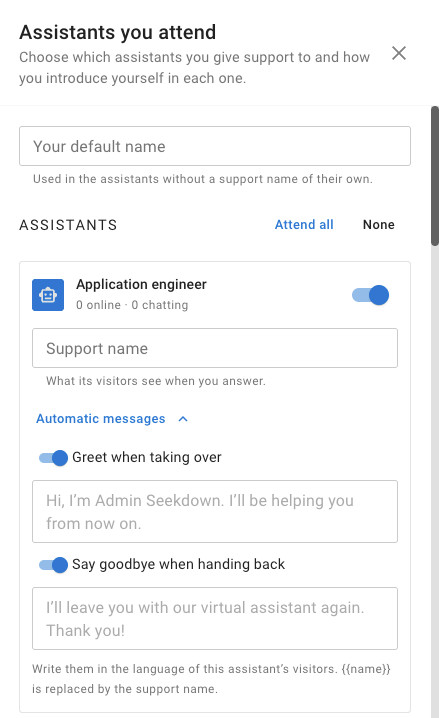
El saludo y la despedida se envían automáticamente al tomar y al devolver la conversación. Escríbelos en el idioma de los visitantes de ese asistente. {{name}} se sustituye por tu nombre de soporte, así que Hola, soy {{name}}. A partir de ahora te atiendo yo. le llega al visitante como Hola, soy Laura. A partir de ahora te atiendo yo.
Estas preferencias se guardan en tu navegador. Si respondes desde dos ordenadores, configúralas en los dos.
Ensaya con el playground
Antes de tomar la conversación de un visitante real, abre tu asistente en el panel y pregúntale algo en el playground. La conversación aparece en la consola con la etiqueta Dashboard, así que puedes probar tú todos los pasos siguientes.
Toma la conversación
Abre la conversación desde la lista. Si es urgente, está en Esperando respuesta, con el tiempo que lleva esperando el visitante.
- Lee lo que se han dicho hasta ahora el visitante y el asistente.
- Pulsa Tomar conversación, o escribe tu primer mensaje en el cuadro: si escribes en una conversación que lleva el asistente, la tomas.
- Si no quieres el saludo automático, usa Tomar sin saludo.
Desde ese momento, el asistente no responde a este visitante. La cabecera del chat del visitante muestra Agente humano con tu nombre de soporte. Cuando escribe, el chat le indica que le responderás en breve. Cada uno de tus mensajes suena con un aviso breve y, si el visitante ha plegado el chat, una burbuja sobre el botón del chat muestra tu mensaje.
Responde en el mismo chat
Escribe como en cualquier chat: Intro envía y Mayús+Intro añade una línea. Hay dos herramientas que ayudan cuando una respuesta necesita algo más que texto:
- Visitante, en la barra de herramientas, abre el panel de datos: lo que tu web pasa al asistente, la página en la que está, lo que ha pulsado en esta sesión y sus preguntas de los últimos 30 días.
- El botón de formularios, junto al cuadro de mensaje, envía uno de los formularios del asistente. El visitante lo rellena en el chat y las respuestas aparecen en la conversación.
Devuelve la conversación
Cuando termines, pulsa Devolver al asistente. Se envía la despedida y el asistente responde lo que el visitante haya escrito y siga sin respuesta. Usa Devolver sin despedida si la conversación ya ha terminado de forma natural.
No tienes que acordarte de hacerlo. El asistente retoma la conversación si dejas los mensajes del visitante sin responder durante 3 minutos, o si tu consola se cierra y no se vuelve a conectar en 45 segundos. La conversación muestra una nota para que sepas qué ha pasado.
Comprueba que funciona
| Prueba | Resultado esperado |
|---|---|
| Toma la conversación Dashboard | Tu saludo aparece en el playground y la cabecera muestra Agente humano |
| Envía un mensaje desde el playground | Aparece en la consola y el asistente no lo responde |
| Espera 3 minutos sin responder | El asistente responde y la consola indica que no respondiste a tiempo |
| Vuelve a tomarla y pulsa Devolver al asistente | Aparece la despedida y la siguiente pregunta la responde el asistente |
Lo que no hace Soporte en vivo
- En la web, el visitante no puede llamar a una persona. Tú decides cuándo intervenir. Si los visitantes necesitan dejar una petición para más tarde, ofrece un formulario de contacto con un disparador de activación.
- No es un sistema de tickets. Las conversaciones se quedan en la consola mientras están activas; las preguntas siguen en Analítica, y los envíos de formularios, en tus leads.
Para decidir qué conversaciones merecen una persona, lee cuándo debe una persona tomar el relevo de tu asistente de IA. Todos los ajustes están en la documentación de Soporte en vivo.