Übernehmen Sie eine Unterhaltung von Ihrem Website-KI-Assistenten
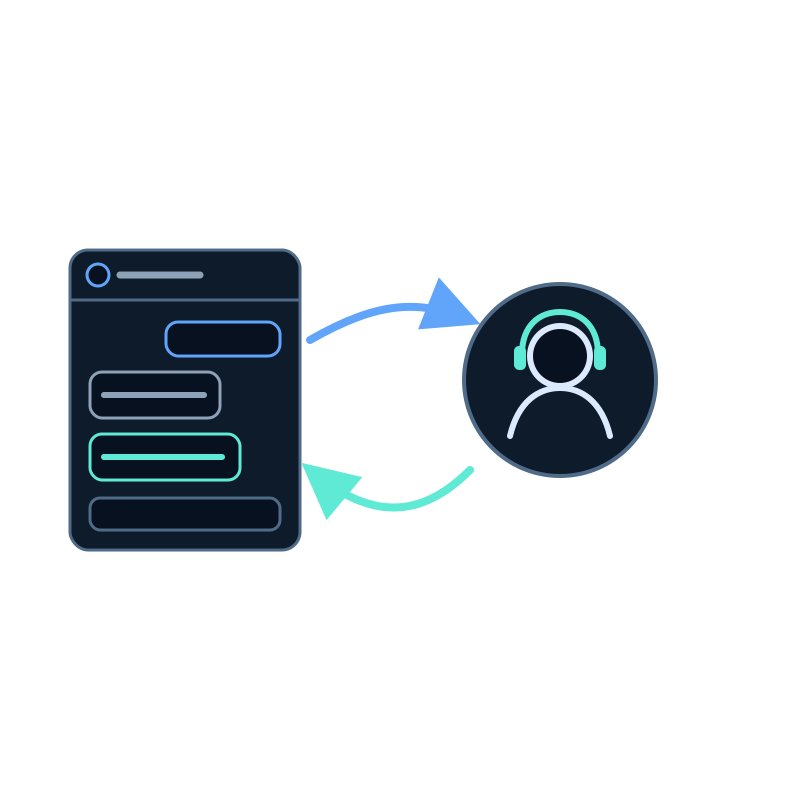
Manche Unterhaltungen sollten nicht beim Assistenten bleiben: eine doppelte Abbuchung, eine Bestellung, die nie angekommen ist, ein Kunde, der kurz vor der Kündigung steht. Der Besucher ist schon im Chat, also hilft am schnellsten eine Person, die im selben Fenster antwortet.
Dieser Leitfaden richtet den Live-Support von Seekdown ein und begleitet eine Unterhaltung von der Übernahme bis zur Rückgabe. Sie brauchen dafür einen Assistenten, der bereits auf Ihrer Website live ist.
Die Konsole einmal einrichten
| Schritt | Wo | Was zu tun ist |
|---|---|---|
| 1. Konsole öffnen | KI-Assistenten → Live-Support | Prüfen Sie, ob der Status Verbunden lautet |
| 2. Benachrichtigungen aktivieren | Die Glocke in der Symbolleiste der Konsole | Erlauben Sie Benachrichtigungen, wenn der Browser fragt. Eine Testbenachrichtigung bestätigt, dass sie funktionieren |
| 3. Festlegen, was Sie betreuen | Assistenten in der Symbolleiste | Lassen Sie nur die Assistenten eingeschaltet, die Sie betreuen |
| 4. Ihre Identität festlegen | Dasselbe Panel | Schreiben Sie pro Assistent einen Support-Namen und prüfen Sie Begrüßung und Verabschiedung |
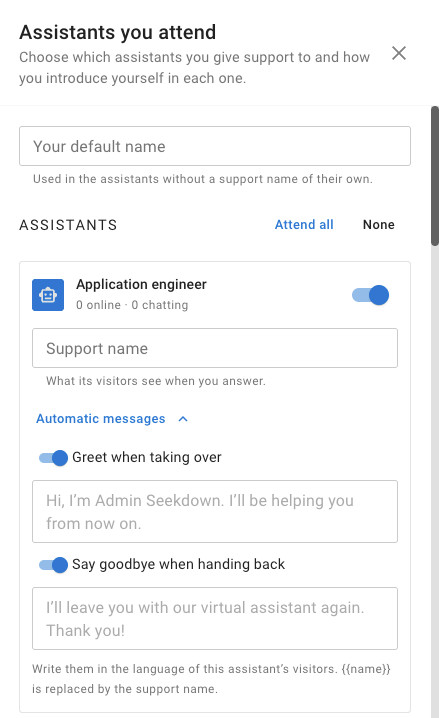
Begrüßung und Verabschiedung werden beim Übernehmen und Zurückgeben automatisch gesendet. Schreiben Sie sie in der Sprache der Besucher des jeweiligen Assistenten. {{name}} wird zu Ihrem Support-Namen, sodass Hallo, ich bin {{name}}. Ab jetzt kümmere ich mich um Sie. beim Besucher als Hallo, ich bin Laura. Ab jetzt kümmere ich mich um Sie. ankommt.
Diese Einstellungen werden in Ihrem Browser gespeichert. Wenn Sie an zwei Computern antworten, legen Sie sie auf beiden fest.
Mit dem Playground üben
Bevor Sie einen echten Besucher übernehmen, öffnen Sie Ihren Assistenten im Dashboard und fragen Sie ihn im Playground etwas. Die Unterhaltung erscheint in der Konsole mit der Kennzeichnung Dashboard, sodass Sie jeden der folgenden Schritte an sich selbst ausprobieren können.
Die Unterhaltung übernehmen
Öffnen Sie die Unterhaltung aus der Liste. Ist sie dringend, steht sie unter Wartet auf Antwort, mit der Zeit, die der Besucher schon wartet.
- Lesen Sie, was Besucher und Assistent bisher geschrieben haben.
- Klicken Sie auf Übernehmen, oder schreiben Sie Ihre erste Nachricht in das Feld: Wer in eine Unterhaltung schreibt, die der Assistent führt, übernimmt sie.
- Wenn Sie die automatische Begrüßung nicht möchten, verwenden Sie stattdessen Ohne Begrüßung übernehmen.
Ab diesem Moment antwortet der Assistent diesem Besucher nicht mehr. Die Kopfzeile im Chat des Besuchers zeigt Support-Mitarbeiter mit Ihrem Support-Namen. Schreibt der Besucher, teilt ihm der Chat mit, dass Sie gleich antworten. Bei jeder Ihrer Nachrichten ertönt ein kurzer Signalton, und hat der Besucher den Chat eingeklappt, zeigt eine Sprechblase über der Chat-Schaltfläche Ihre Nachricht.
Im selben Chat antworten
Schreiben Sie wie in jedem Chat: Enter sendet, Umschalt+Enter fügt eine Zeile hinzu. Zwei Werkzeuge helfen, wenn eine Antwort mehr als Text braucht:
- Besucher in der Symbolleiste öffnet das Panel mit den Details: die Daten, die Ihre Website an den Assistenten übergibt, die Seite, auf der der Besucher gerade ist, was er in dieser Sitzung angeklickt hat, und seine Fragen der letzten 30 Tage.
- Die Formular-Schaltfläche neben dem Nachrichtenfeld sendet eines der Formulare des Assistenten. Der Besucher füllt es im Chat aus, und die Antworten erscheinen in der Unterhaltung.
Die Unterhaltung zurückgeben
Wenn Sie fertig sind, klicken Sie auf An den Assistenten zurückgeben. Die Verabschiedung wird gesendet, und der Assistent beantwortet alles, was der Besucher geschrieben hat und noch unbeantwortet ist. Verwenden Sie Ohne Verabschiedung zurückgeben, wenn die Unterhaltung ohnehin zu Ende ist.
Sie müssen nicht selbst daran denken. Der Assistent holt sich die Unterhaltung zurück, wenn Sie die Nachrichten des Besuchers 3 Minuten lang unbeantwortet lassen oder wenn Ihre Konsole geschlossen wird und sich nicht innerhalb von 45 Sekunden wieder verbindet. Die Unterhaltung zeigt dann einen Hinweis, damit Sie wissen, was passiert ist.
Prüfen, ob es funktioniert hat
| Prüfung | Erwartetes Ergebnis |
|---|---|
| Die Unterhaltung Dashboard übernehmen | Ihre Begrüßung erscheint im Playground, und die Kopfzeile zeigt Support-Mitarbeiter |
| Eine Nachricht aus dem Playground senden | Sie erscheint in der Konsole, und der Assistent beantwortet sie nicht |
| 3 Minuten warten, ohne zu antworten | Der Assistent antwortet, und die Konsole zeigt, dass Sie nicht rechtzeitig geantwortet haben |
| Erneut übernehmen und auf An den Assistenten zurückgeben klicken | Die Verabschiedung erscheint, und die nächste Frage beantwortet der Assistent |
Was der Live-Support nicht leistet
- Auf der Website kann der Besucher keine Person anfordern. Sie entscheiden, wann Sie sich einschalten. Wenn Besucher eine Anfrage für später hinterlassen sollen, bieten Sie ein Kontaktformular mit einem Aktivierungsauslöser an.
- Er ist kein Ticketsystem. Unterhaltungen bleiben in der Konsole, solange sie aktiv sind; die Fragen bleiben in den Analysen und Formulareinsendungen bei Ihren Leads.
Welche Unterhaltungen eine Person verdienen, lesen Sie in Wann eine Person von Ihrem KI-Assistenten übernehmen sollte. Alle Einstellungen finden Sie in der Live-Support-Dokumentation.