Prenez en main une conversation de l’assistant IA de votre site
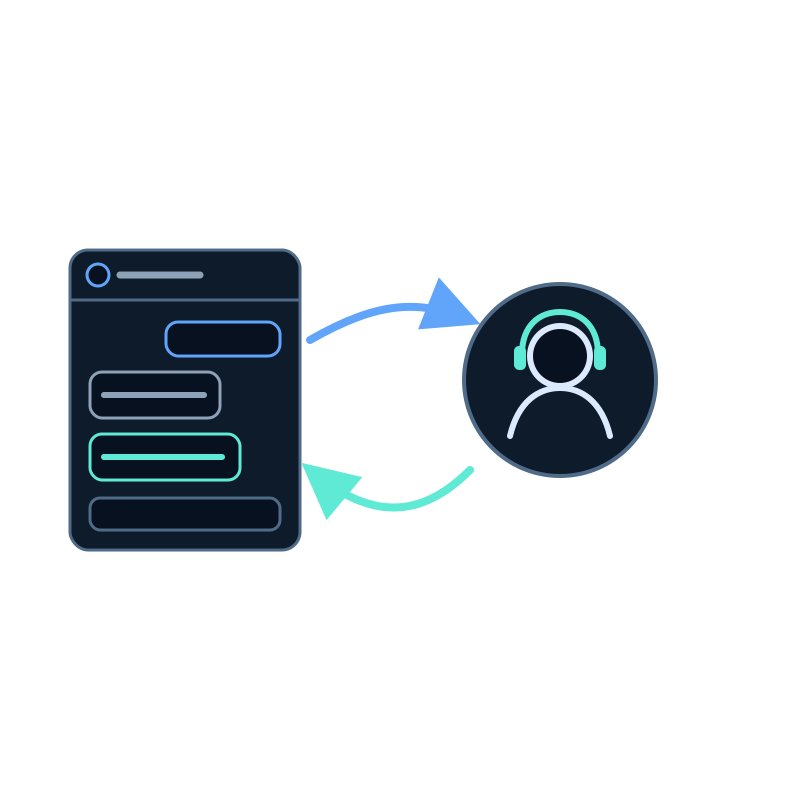
Certaines conversations ne devraient pas rester avec l’assistant : un double prélèvement, une commande jamais arrivée, un client sur le point de résilier. Le visiteur est déjà dans le chat : l’aide la plus rapide, c’est une personne qui lui répond dans cette même fenêtre.
Ce guide configure le Support en direct de Seekdown et suit une conversation de la prise en main jusqu’au retour à l’assistant. Il vous faut un assistant déjà en ligne sur votre site web.
Configurez la console une fois pour toutes
| Étape | Où | Que faire |
|---|---|---|
| 1. Ouvrir la console | Assistants IA → Support en direct | Vérifiez que le statut indique Connecté |
| 2. Activer les notifications | La cloche dans la barre d’outils de la console | Autorisez les notifications quand le navigateur le demande. Une notification de test confirme qu’elles fonctionnent |
| 3. Choisir ce que vous suivez | Assistants dans la barre d’outils | Ne laissez activés que les assistants pour lesquels vous faites du support |
| 4. Définir votre identité | Le même panneau | Indiquez un Nom de support par assistant, et vérifiez les messages d’accueil et d’au revoir |
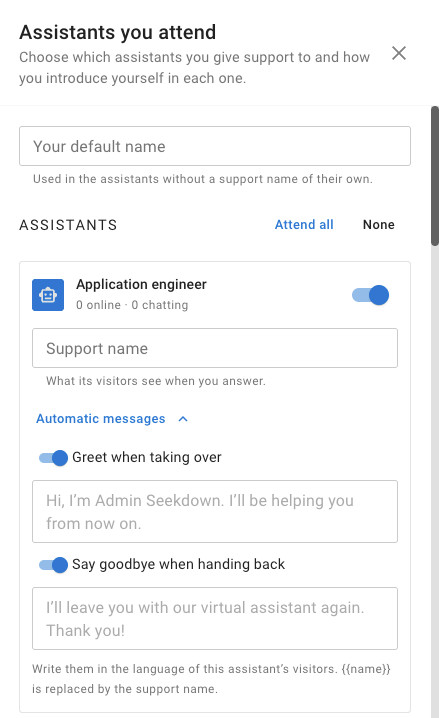
Les messages d’accueil et d’au revoir sont envoyés automatiquement quand vous prenez la main et quand vous la rendez. Rédigez-les dans la langue des visiteurs de l’assistant. {{name}} est remplacé par votre nom de support : Bonjour, je suis {{name}}. Je m’occupe de vous à partir de maintenant. arrive donc chez le visiteur sous la forme Bonjour, je suis Laura. Je m’occupe de vous à partir de maintenant.
Ces préférences sont conservées dans votre navigateur. Si vous répondez depuis deux ordinateurs, configurez-les sur les deux.
Entraînez-vous avec le playground
Avant de prendre en main un vrai visiteur, ouvrez votre assistant dans le tableau de bord et posez-lui une question dans le playground. La conversation apparaît dans la console avec l’étiquette Dashboard : vous pouvez tester sur vous-même chacune des étapes ci-dessous.
Prenez la conversation en main
Ouvrez la conversation depuis la liste. Si elle est urgente, elle se trouve sous En attente de réponse, avec le temps d’attente du visiteur.
- Lisez ce que le visiteur et l’assistant se sont dit jusqu’ici.
- Cliquez sur Prendre en main, ou écrivez votre premier message dans la zone de saisie : écrire dans une conversation gérée par l’assistant vous la fait prendre en main.
- Si vous ne voulez pas du message d’accueil automatique, utilisez plutôt Prendre en main sans saluer.
À partir de ce moment, l’assistant ne répond plus à ce visiteur. L’en-tête de son chat affiche Agent humain avec votre nom de support. Quand il écrit, le chat lui indique que vous allez lui répondre. Chacun de vos messages déclenche un bref signal sonore et, s’il a réduit le chat, une bulle au-dessus du bouton du chat affiche votre message.
Répondez dans le même chat
Écrivez comme dans n’importe quel chat : Entrée envoie, Maj+Entrée ajoute une ligne. Deux outils vous aident quand une réponse demande plus que du texte :
- Visiteur dans la barre d’outils ouvre la fiche du visiteur : les données que votre site transmet à l’assistant, la page où il se trouve, ce sur quoi il a cliqué pendant cette session et ses questions des 30 derniers jours.
- Le bouton des formulaires à côté de la zone de message envoie l’un des formulaires de l’assistant. Le visiteur le remplit dans le chat et les réponses apparaissent dans la conversation.
Rendez la conversation
Quand vous avez terminé, cliquez sur Rendre à l’assistant. Le message d’au revoir est envoyé, et l’assistant répond à tout ce que le visiteur a écrit sans obtenir de réponse. Utilisez Rendre sans dire au revoir si la conversation s’est terminée naturellement.
Vous n’avez pas à y penser à chaque fois. L’assistant reprend la conversation si vous laissez les messages du visiteur sans réponse pendant 3 minutes, ou si votre console se ferme et ne se reconnecte pas dans les 45 secondes. Une note dans la conversation vous indique ce qui s’est passé.
Vérifiez que tout fonctionne
| Vérification | Résultat attendu |
|---|---|
| Prenez en main la conversation Dashboard | Votre message d’accueil apparaît dans le playground, et l’en-tête affiche Agent humain |
| Envoyez un message depuis le playground | Il apparaît dans la console et l’assistant n’y répond pas |
| Attendez 3 minutes sans répondre | L’assistant répond et la console indique que vous n’avez pas répondu à temps |
| Reprenez la main et cliquez sur Rendre à l’assistant | Le message d’au revoir apparaît et la question suivante reçoit une réponse de l’assistant |
Ce que le Support en direct ne fait pas
- Sur le site web, le visiteur ne peut pas appeler une personne : c’est vous qui décidez quand intervenir. Si les visiteurs doivent pouvoir laisser une demande pour plus tard, proposez un formulaire de contact avec un déclencheur d’activation.
- Ce n’est pas un outil de tickets. Les conversations restent dans la console tant qu’elles sont actives ; les questions restent dans l’Analytique et les envois de formulaires dans vos prospects.
Pour décider quelles conversations méritent une personne, lisez quand une personne doit prendre le relais de votre assistant IA. Tous les paramètres sont décrits dans la documentation du Support en direct.