Personnaliser un centre de recherche

Personnalisez un centre de recherche autour de la tâche de recherche : identifiez clairement le contenu, proposez des questions utiles et gardez une page de résultats facile à parcourir.
Ouvrez le centre de recherche et parcourez ses onglets de configuration. Les paramètres disponibles portent sur une page de recherche publique ; les réglages conversationnels, comme les messages d’accueil et les formulaires, ne font pas partie de cette interface.
Définir l’identité de la page
Utilisez General pour l’en-tête et l’adresse publique.
| Paramètre | Usage pratique | Vérification |
|---|---|---|
| Publish a public page | Rend la page hébergée disponible quand l’accès est public | Ouvrez le lien public dans une fenêtre de navigation privée |
| Link name | Ajoute une fin lisible à l’URL publique | Copiez le lien et vérifiez qu’il fonctionne |
| Search center title | Indique ce que les visiteurs peuvent rechercher | Vérifiez le titre au-dessus du champ de recherche |
| Logo | Identifie l’organisation ou l’ensemble de contenus | Vérifiez l’affichage sur ordinateur et sur écran étroit |
| Description | Explique le périmètre en une phrase courte | Assurez-vous qu’elle ne promet pas de sujets non couverts |
Configurer le comportement de recherche
Sous Search, choisissez si chaque réponse peut utiliser le jeu de données complet. Si cette option est désactivée, réglez Documents retrieved per search pour limiter le nombre d’enregistrements qui alimentent une réponse.
Remember previous searches between visits est désactivé par défaut. Laissez-le désactivé pour une expérience de recherche épurée, ou activez-le lorsque les visiteurs réguliers ont besoin de continuité.
Remplacer les suggestions d’exemple
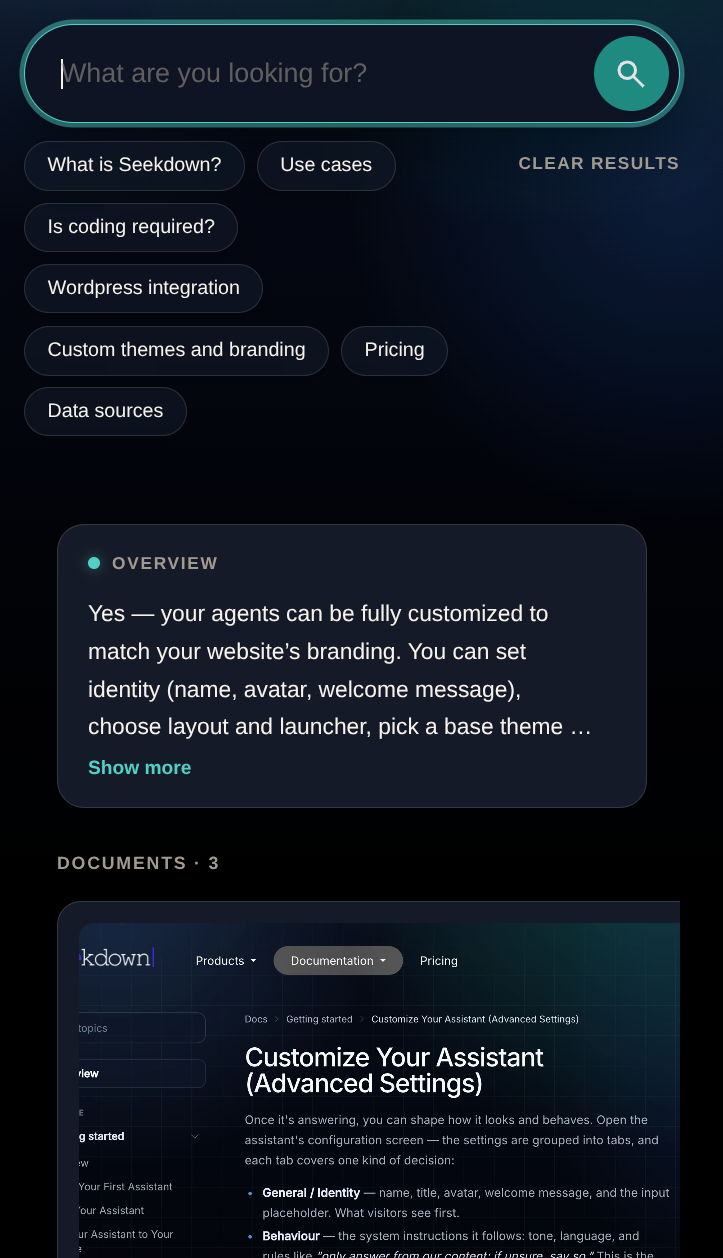
Les nouvelles pages démarrent avec des requêtes d’exemple. Remplacez-les par des questions qui reflètent de vraies tâches des visiteurs et auxquelles le jeu de données répond bien.
Évitez les invites vagues comme « Dites-m’en plus ». Une suggestion comme « Quels formats de fichiers puis-je importer ? » crée une attente claire et constitue un test de validation utile.
Appliquer l’apparence et les traductions
Utilisez Appearance pour le thème et la palette de couleurs. Utilisez Translations pour les libellés et messages de l’interface. Testez à la fois l’état initial de la recherche et un résultat complet dans chaque langue prise en charge.
Vérifier le résultat public
La personnalisation est terminée lorsqu’un nouveau visiteur peut répondre à trois questions sans contexte préalable :
- Dans quel contenu cette page recherche-t-elle ?
- Quel type de question puis-je poser ?
- Où puis-je vérifier la réponse ?
Lancez une suggestion, examinez la synthèse et les fiches sources, puis recommencez en largeur mobile. Les changements visuels doivent clarifier l’expérience de recherche sans masquer les documents cités.