Ajoutez un chatbot IA à WordPress
Vous n’avez pas besoin de réécrire un thème WordPress pour ajouter un assistant Seekdown. Le déploiement documenté utilise un plugin WordPress qui reçoit la configuration de l’assistant et permet soit une intégration sur tout le site, soit un placement par shortcode.
Créez et testez l’assistant avant d’installer le plugin.
Préparez l’assistant
Vérifiez que l’assistant dispose :
- d’un jeu de données connecté dont le contenu a été traité ;
- de réponses et de liens vers les sources testés ;
- du bon mode d’authentification ;
- des domaines de production et de préproduction WordPress dans les origines autorisées ; et
- d’une clé API lorsque le mode sélectionné l’exige.
Installez le plugin
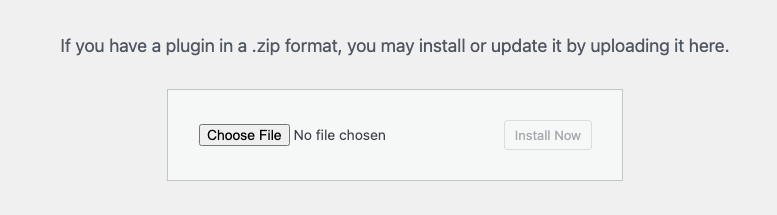
- Ouvrez la page de déploiement de l’assistant et téléchargez le fichier ZIP du plugin WordPress.
- Dans l’administration WordPress, ouvrez Plugins → Add New.
- Choisissez Upload Plugin.
- Sélectionnez le fichier ZIP téléchargé.
- Installez-le et activez-le.

Configurez Seekdown dans WordPress
Ouvrez Settings → Seekdown et saisissez l’identifiant de l’assistant ainsi que le jeton d’accès si nécessaire.
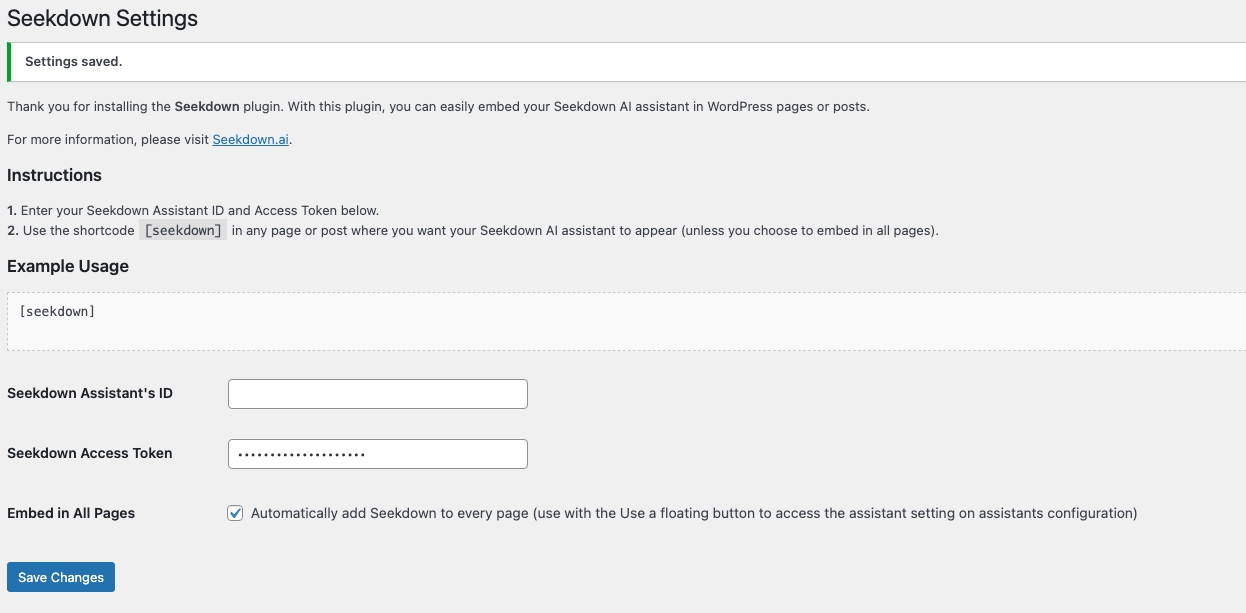
Choisissez un mode de placement :
- Activez l’intégration sur tout le site lorsque l’assistant doit apparaître partout.
- Laissez l’intégration sur tout le site désactivée et ajoutez [seekdown] aux pages ou articles où il doit apparaître.
Enregistrez les réglages et videz tout cache de pages susceptible de conserver l’ancien balisage.
Vérifiez le résultat publié
Ouvrez le site dans une fenêtre de navigation privée et vérifiez que :
- l’assistant apparaît à l’emplacement choisi ;
- la console du navigateur n’affiche aucune erreur d’origine ou de runtime ;
- une question connue produit la réponse attendue ;
- le lien vers la source ouvre la bonne page ; et
- une question hors du périmètre des sources suit le comportement de repli.
Si l’assistant fonctionne dans Seekdown mais pas dans WordPress, vérifiez le domaine exact dans les origines autorisées, l’activation du plugin, les valeurs de configuration, le cache et la console du navigateur.
Le plugin gère le déploiement. L’exploration du site web et l’actualisation du contenu se configurent séparément dans Seekdown.