Fügen Sie Ihrer WordPress-Website einen KI-Chatbot hinzu
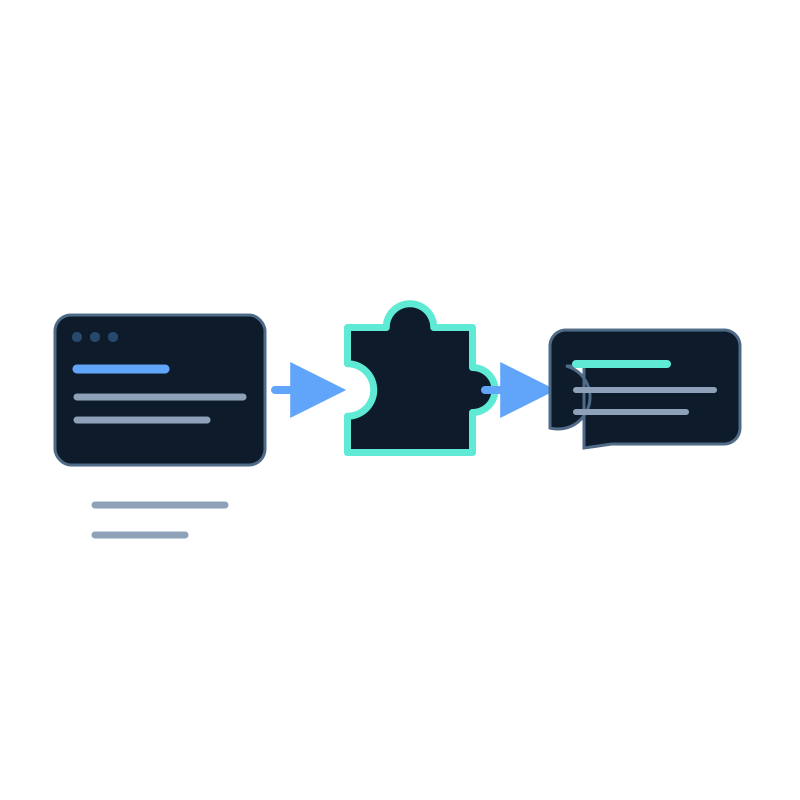
Sie müssen kein WordPress-Theme umschreiben, um einen Seekdown-Assistenten hinzuzufügen. Die dokumentierte Einbindung nutzt ein WordPress-Plugin, das die Konfiguration des Assistenten übernimmt und entweder die Einbettung auf der gesamten Website oder per Shortcode unterstützt.
Erstellen und testen Sie den Assistenten, bevor Sie das Plugin installieren.
Bereiten Sie den Assistenten vor
Bestätigen Sie, dass der Assistent Folgendes hat:
- einen verbundenen Datensatz mit verarbeiteten Inhalten;
- getestete Antworten und Quellenlinks;
- den richtigen Authentifizierungsmodus;
- die Produktions- und Staging-Domains von WordPress unter den erlaubten Origins; und
- einen API-Schlüssel, wenn der gewählte Modus einen erfordert.
Installieren Sie das Plugin
- Öffnen Sie die Deployment-Seite des Assistenten und laden Sie die ZIP-Datei des WordPress-Plugins herunter.
- Öffnen Sie im WordPress-Admin Plugins → Neues Plugin hinzufügen.
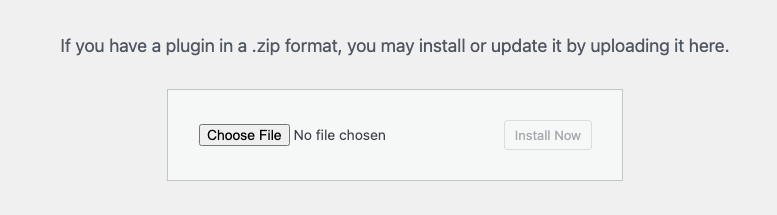
- Wählen Sie Plugin hochladen.
- Wählen Sie die heruntergeladene ZIP-Datei aus.
- Installieren und aktivieren Sie das Plugin.

Konfigurieren Sie Seekdown in WordPress
Öffnen Sie Einstellungen → Seekdown und geben Sie die Assistenten-ID und, falls erforderlich, das Zugriffstoken ein.
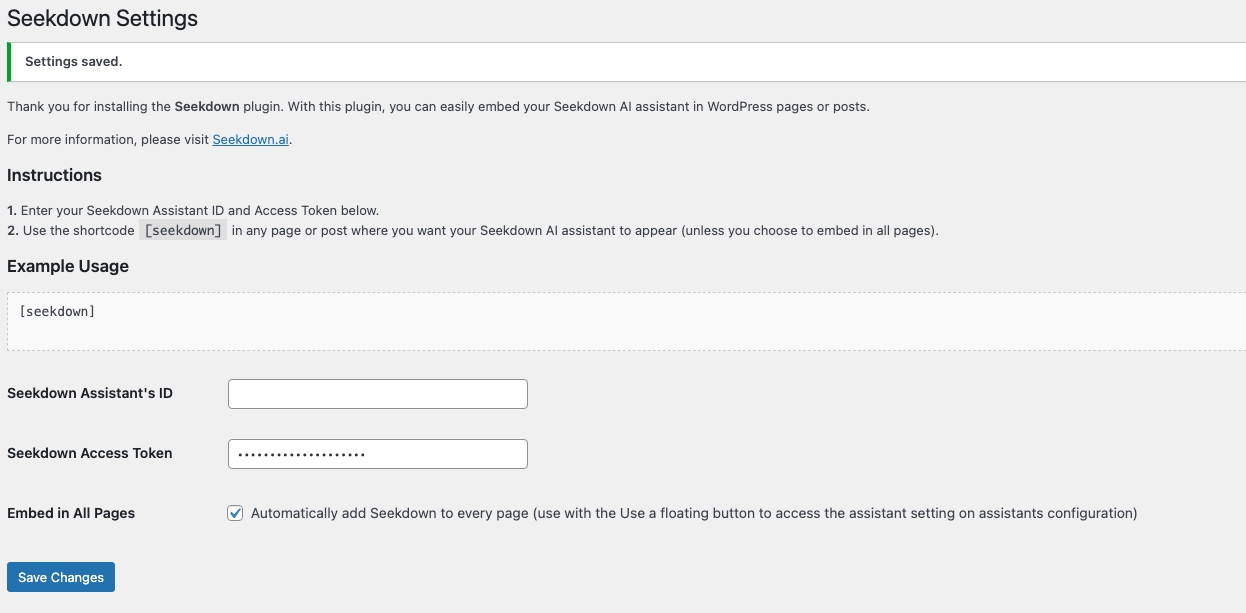
Wählen Sie eine Platzierung:
- Aktivieren Sie die Einbettung auf der gesamten Website, wenn der Assistent überall erscheinen soll.
- Lassen Sie die websiteweite Einbettung deaktiviert und fügen Sie [seekdown] in die Seiten oder Beiträge ein, auf denen er erscheinen soll.
Speichern Sie die Einstellungen und leeren Sie jeden Seiten-Cache, der altes Markup festhalten könnte.
Prüfen Sie das veröffentlichte Ergebnis
Öffnen Sie die Website in einem privaten Browserfenster und prüfen Sie:
- der Assistent erscheint an der gewählten Stelle;
- die Browser-Konsole zeigt keinen Origin- oder Runtime-Fehler;
- eine bekannte Frage liefert die erwartete Antwort;
- der Quellenlink öffnet die richtige Seite; und
- eine Frage außerhalb des Quellenumfangs folgt dem Fallback.
Funktioniert der Assistent in Seekdown, aber nicht in WordPress, prüfen Sie die exakte Domain unter den erlaubten Origins, die Aktivierung des Plugins, die Konfigurationswerte, das Caching und die Browser-Konsole.
Das Plugin übernimmt die Einbindung. Website-Crawling und die Aktualisierung der Inhalte werden separat in Seekdown konfiguriert.