Añade un chatbot de IA a WordPress
No necesitas rehacer un tema de WordPress para añadir un asistente de Seekdown. El despliegue documentado usa un plugin de WordPress que recibe la configuración del asistente y admite tanto la inserción en todo el sitio como la colocación mediante shortcode.
Crea y prueba el asistente antes de instalar el plugin.
Prepara el asistente
Confirma que el asistente tiene:
- un dataset conectado con contenido procesado;
- respuestas y enlaces a fuentes probados;
- el modo de autenticación correcto;
- los dominios de producción y de staging de WordPress en los orígenes permitidos; y
- una clave de API cuando el modo seleccionado la requiera.
Instala el plugin
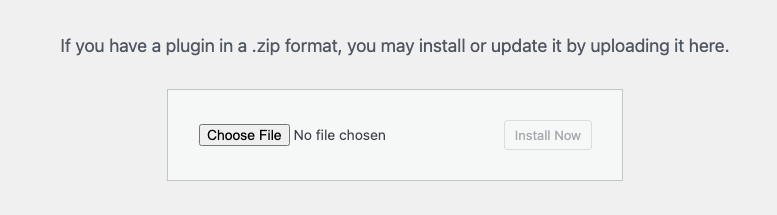
- Abre la página de despliegue del asistente y descarga el ZIP del plugin de WordPress.
- En el administrador de WordPress, abre Plugins → Añadir nuevo (Plugins → Add New si tu WordPress está en inglés).
- Elige Subir plugin (Upload Plugin).
- Selecciona el ZIP descargado.
- Instálalo y actívalo.

Configura Seekdown en WordPress
Abre Ajustes → Seekdown (Settings → Seekdown) e introduce el ID del asistente y el token de acceso cuando se requiera.
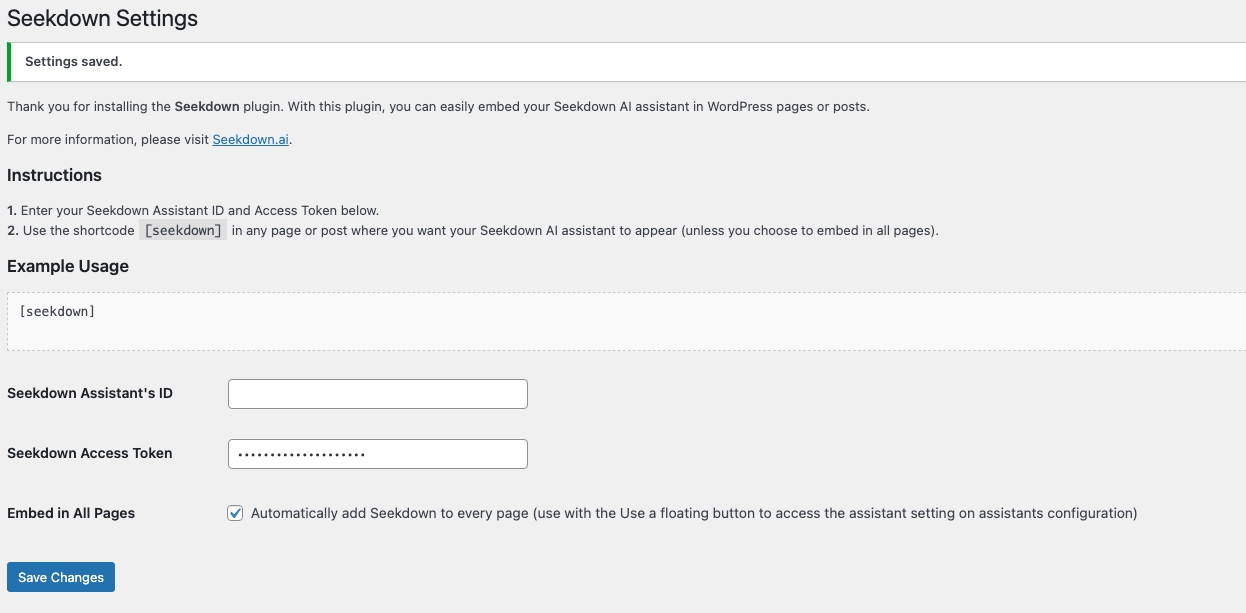
Elige una forma de colocación:
- Activa la inserción en todo el sitio cuando el asistente deba aparecer en toda la web.
- Deja desactivada la inserción en todo el sitio y añade [seekdown] a las páginas o entradas donde deba aparecer.
Guarda los ajustes y vacía cualquier caché de páginas que pueda conservar el marcado antiguo.
Verifica el resultado publicado
Abre el sitio en una ventana privada del navegador y comprueba que:
- el asistente aparece en la ubicación elegida;
- la consola del navegador no muestra errores de origen ni de runtime;
- una pregunta conocida produce la respuesta esperada;
- el enlace a la fuente abre la página correcta; y
- una pregunta fuera del alcance de las fuentes sigue la alternativa definida.
Si el asistente funciona en Seekdown pero no en WordPress, confirma el dominio exacto en los orígenes permitidos, la activación del plugin, los valores de configuración, la caché y la consola del navegador.
El plugin se encarga del despliegue. El rastreo de la web y la actualización del contenido se configuran por separado en Seekdown.