Aggiungi un chatbot IA a WordPress
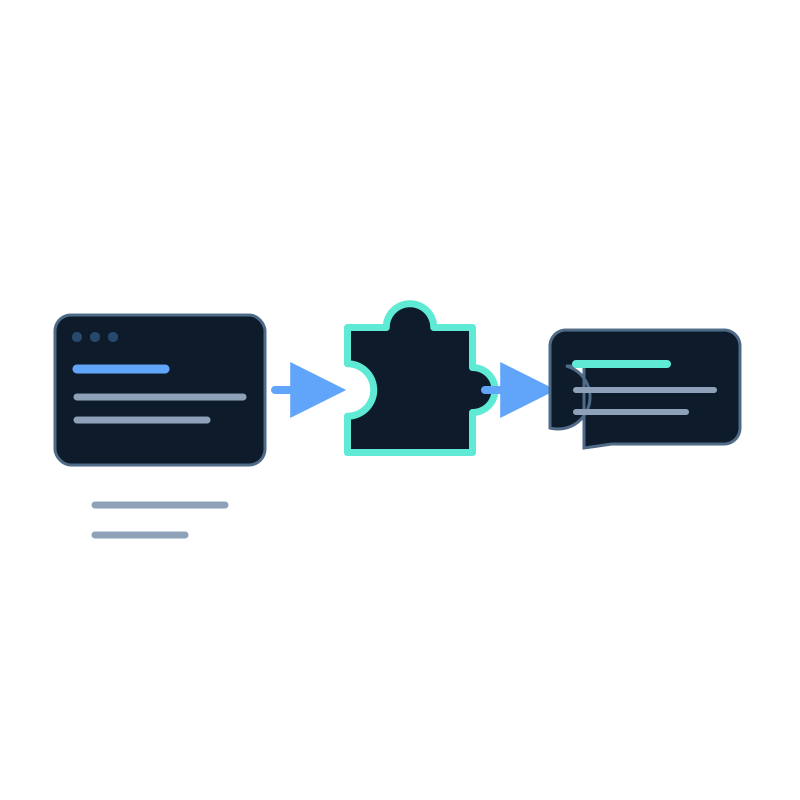
Non devi riscrivere un tema WordPress per aggiungere un assistente Seekdown. Il deployment documentato usa un plugin WordPress che accetta la configurazione dell’assistente e supporta sia l’integrazione su tutto il sito sia l’inserimento tramite shortcode.
Crea e testa l’assistente prima di installare il plugin.
Prepara l’assistente
Verifica che l’assistente abbia:
- un dataset collegato con contenuti elaborati;
- risposte e link alle fonti testati;
- la modalità di autenticazione corretta;
- i domini WordPress di produzione e di staging tra le origini consentite; e
- una chiave API, quando la modalità selezionata la richiede.
Installa il plugin
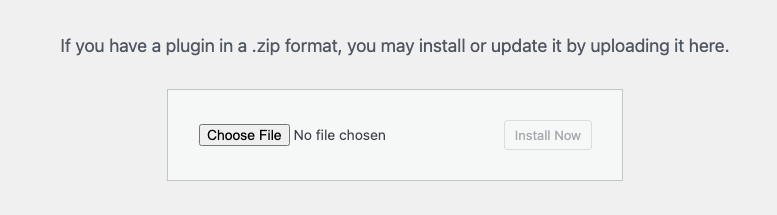
- Apri la pagina di deployment dell’assistente e scarica lo ZIP del plugin WordPress.
- Nell’amministrazione di WordPress, apri Plugins → Add New (in italiano: Plugin → Aggiungi nuovo plugin).
- Scegli Upload Plugin (Carica plugin).
- Seleziona lo ZIP scaricato.
- Installalo e attivalo.

Configura Seekdown in WordPress
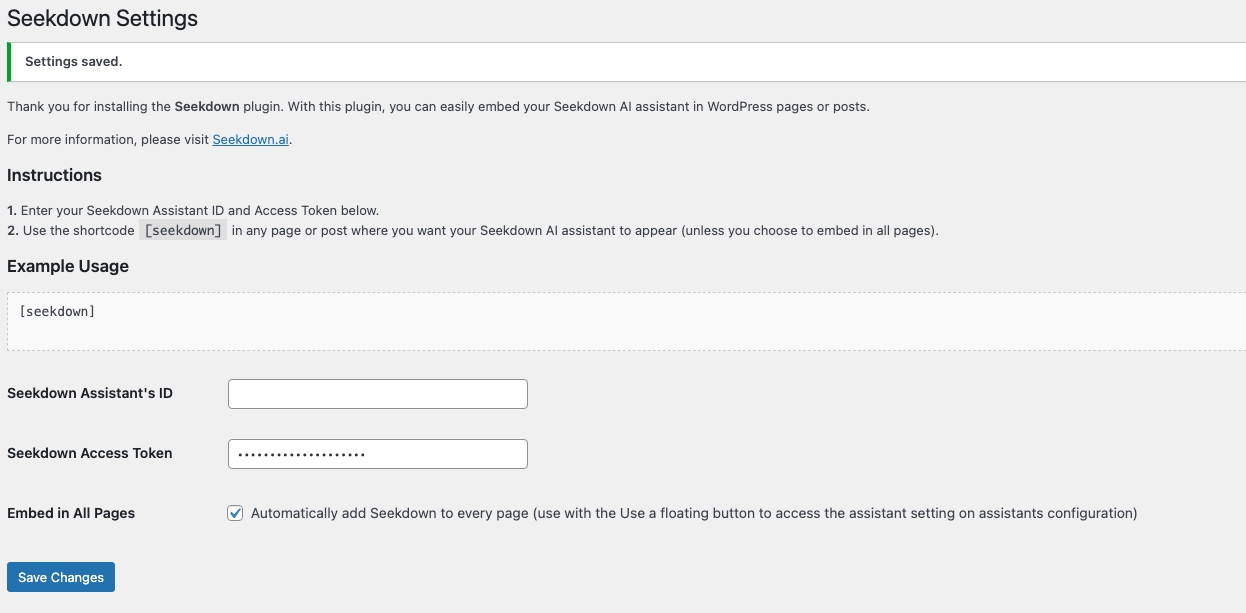
Apri Settings → Seekdown (Impostazioni → Seekdown) e inserisci l’ID dell’assistente e l’access token, se richiesto.
Scegli un tipo di posizionamento:
- Attiva l’integrazione su tutto il sito quando l’assistente deve comparire in ogni pagina.
- Lascia disattivata l’integrazione su tutto il sito e aggiungi [seekdown] alle pagine o agli articoli in cui deve comparire.
Salva le impostazioni e svuota qualsiasi cache delle pagine che potrebbe conservare il vecchio markup.
Verifica il risultato pubblicato
Apri il sito in una finestra di navigazione privata e controlla che:
- l’assistente compaia nella posizione scelta;
- la console del browser non mostri errori di origine o di runtime;
- una domanda nota produca la risposta attesa;
- il link alla fonte apra la pagina giusta; e
- una domanda fuori dall’ambito delle fonti segua il fallback.
Se l’assistente funziona in Seekdown ma non in WordPress, verifica il dominio esatto tra le origini consentite, l’attivazione del plugin, i valori di configurazione, la cache e la console del browser.
Il plugin si occupa del deployment. La scansione del sito e l’aggiornamento dei contenuti si configurano separatamente in Seekdown.