Intégrer un centre de recherche sur votre site web
Utilisez l’Embed code généré lorsque le centre de recherche doit apparaître dans une page que vous contrôlez. L’intégration nécessite le script d’exécution Seekdown, un conteneur et l’ID srch-… du centre de recherche.
Ajouter l’intégration publique
La structure documentée est la suivante :
<script src="https://saas.seekdown.ai/js/seekdown-assistant.js"></script>

<div id="seekdown-assistant-root"></div>

<script>
  document.addEventListener('DOMContentLoaded', function () {
    if (window.skdwn && window.skdwn.startAssistant) {
      skdwn.startAssistant({
        assistantId: 'srch-your-search-center-id',
        accessToken: ''
      });
    }
  });
</script>
Remplacez l’ID d’exemple par la valeur figurant dans l’extrait généré pour votre centre de recherche. Un jeton d’accès vide ne convient qu’à un centre de recherche public utilisant l’authentification None.
Le placer avec soin
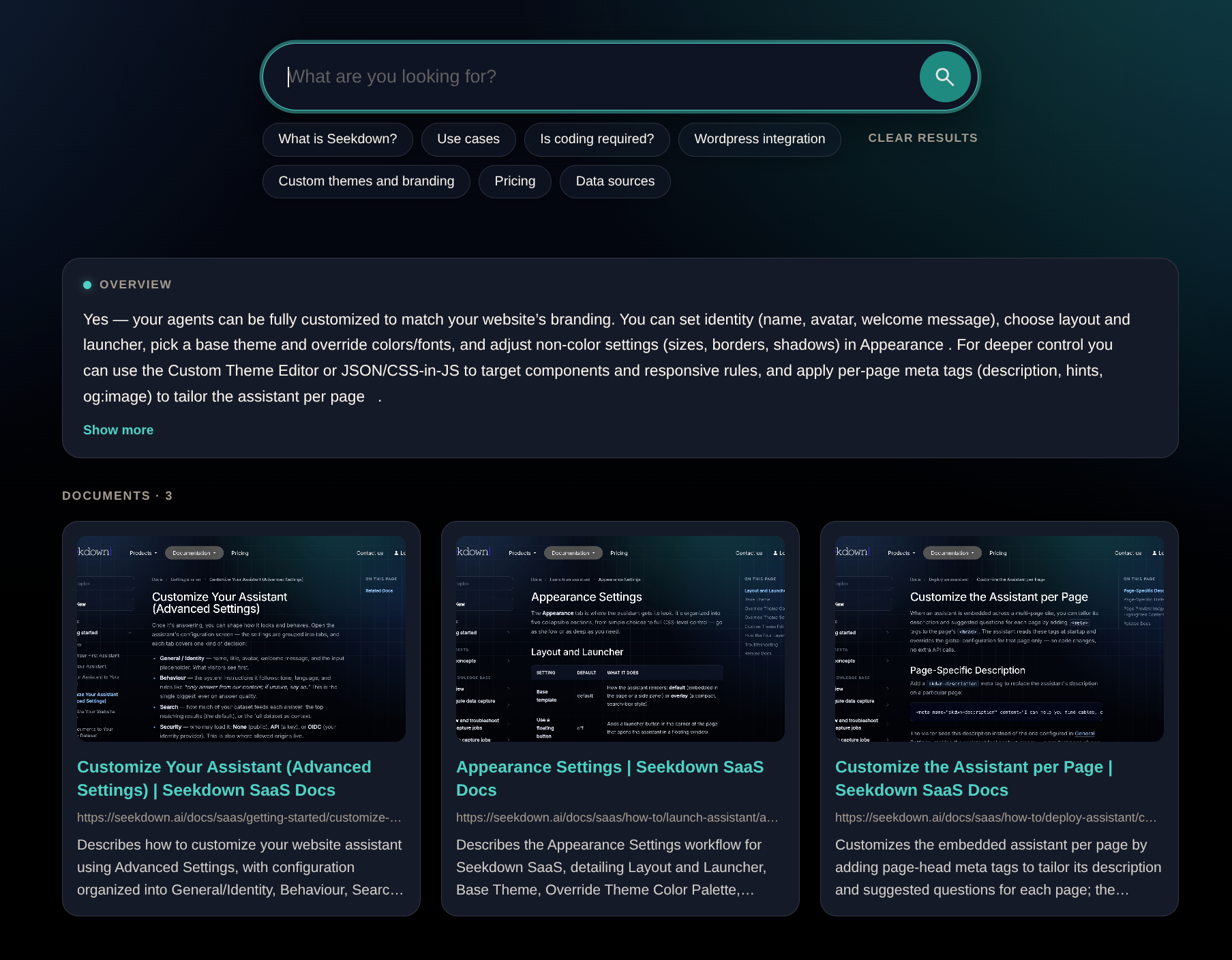
Ajoutez le conteneur à l’endroit où l’expérience de recherche doit s’afficher. Laissez à la page assez de largeur pour les fiches de résultats et testez sa hauteur après une réponse courte et une réponse longue.
N’ajoutez pas deux fois le même ID de conteneur sur une page. Le script cible #seekdown-assistant-root.
Vérifier la mise en œuvre
| Saisie ou action | Résultat attendu | Comment vérifier |
|---|---|---|
| Charger la page | L’interface de recherche apparaît dans le conteneur | Recherchez des erreurs de script dans la console du navigateur |
| Choisir une suggestion | La requête s’exécute | Vérifiez le texte sélectionné et le résultat |
| Poser une question connue | La bonne réponse et les bons documents apparaissent | Comparez avec la source attendue |
| Ouvrir une fiche source | La page d’origine s’ouvre | Vérifiez la destination et le texte justificatif |
| Redimensionner la page | L’interface reste utilisable | Testez des fenêtres étroites et larges |
Diagnostiquer une intégration vide
Vérifiez dans cet ordre l’URL du script, l’ID du conteneur, l’ID du centre de recherche et l’appel d’initialisation. Pour un centre de recherche privé, vérifiez aussi le jeton d’accès et les Allowed origins.
Utilisez l’extrait copié plutôt que de reconstituer les ID à partir d’une URL publique. Si un accès anonyme n’est pas approprié, configurez un centre de recherche privé avant de publier l’intégration.