Usa un chatbot IA per WooCommerce per rispondere sui prodotti
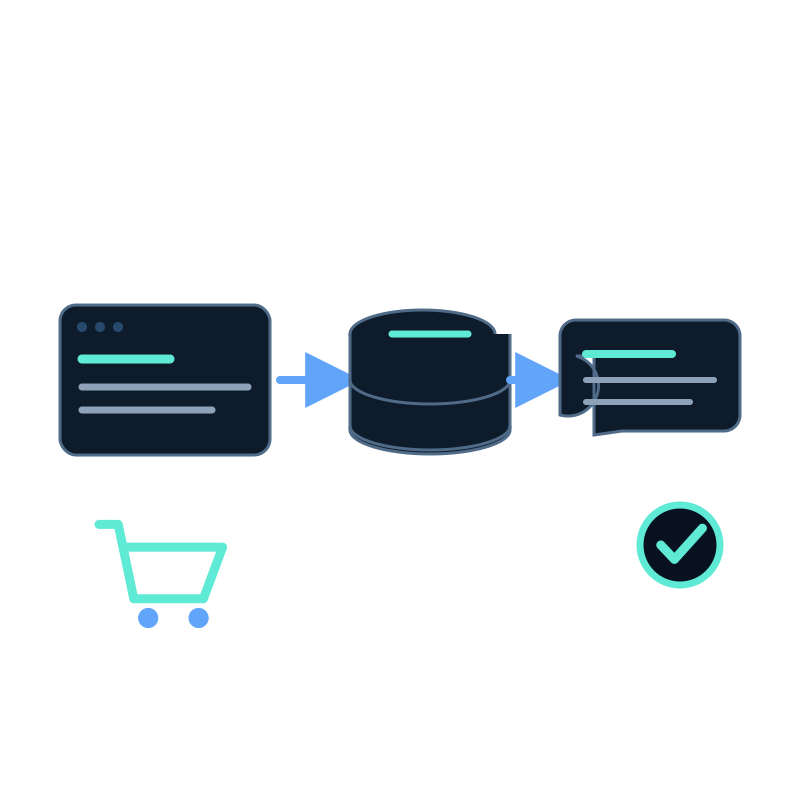
Un negozio WooCommerce pubblica già descrizioni di prodotto, specifiche, categorie e policy. Un chatbot IA sul sito può rendere queste fonti pubbliche più facili da interrogare, ma non deve lasciar intendere di avere accesso a ordini, account dei clienti o scorte in tempo reale, a meno che tale accesso non sia stato implementato separatamente.
Scegli le fonti pubbliche
Includi le pagine che supportano le decisioni dei clienti:
- dettagli e specifiche aggiornati dei prodotti;
- pagine di categoria e guide all’acquisto;
- policy di spedizione, reso e garanzia;
- guide alle taglie o alla compatibilità; e
- FAQ del negozio.
Escludi carrello, checkout, account, login, tag e pagine di ricerca interna. Gestisci con attenzione gli URL dei prodotti variabili, così il dataset non conterrà diverse copie in conflitto dello stesso articolo.
Acquisisci e controlla il negozio
Configura un job di acquisizione dati del sito per l’hostname del negozio e i percorsi pertinenti. Rivedi i link rilevati e cerca nel dataset un campione di nomi di prodotto, prezzi, testi delle varianti ed eccezioni delle policy.
Il chatbot può usare solo le informazioni presenti nella fonte acquisita. Se la pagina dice "contattaci per la disponibilità", la risposta deve mantenere quella formulazione invece di indicare l’articolo come disponibile.
Installa l’assistente in WordPress
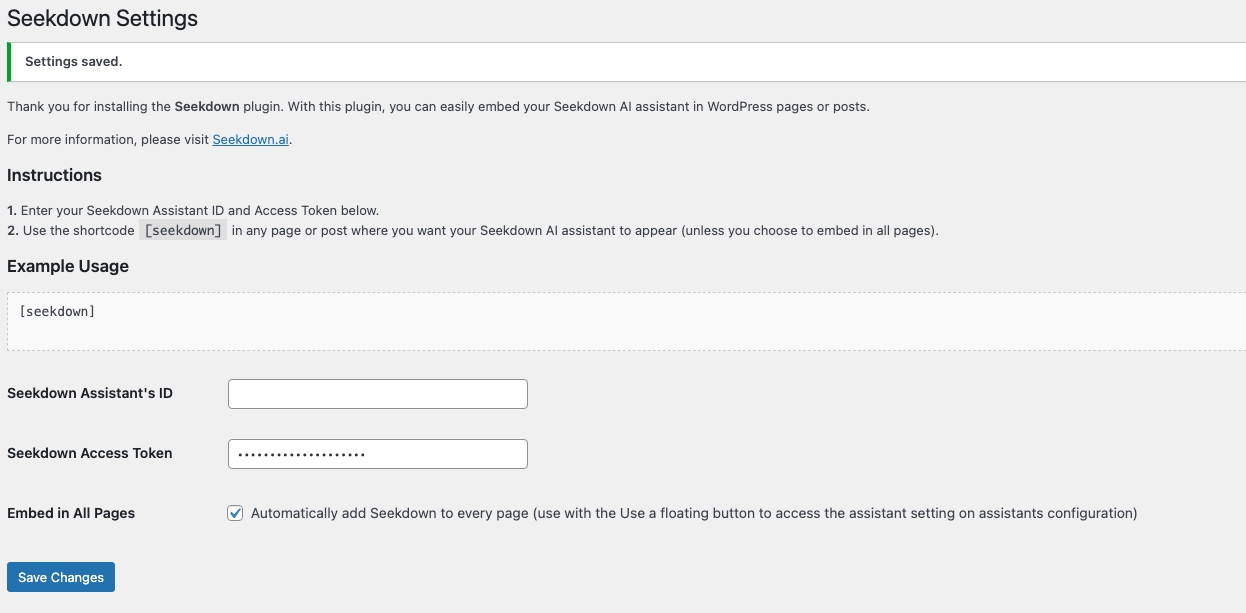
Il flusso WordPress documentato da Seekdown usa il suo plugin:
- Scarica lo ZIP del plugin dalla pagina di deployment dell’assistente.
- In WordPress, apri Plugins → Add New → Upload Plugin (nell’interfaccia italiana: Plugin → Aggiungi nuovo plugin → Carica plugin).
- Carica e attiva lo ZIP.
- Apri Settings → Seekdown (Impostazioni → Seekdown).
- Aggiungi l’ID dell’assistente e l’access token, se richiesti.
- Scegli l’integrazione su tutto il sito oppure inserisci lo shortcode [seekdown] nelle pagine selezionate.
Testa i casi critici specifici del negozio
Chiedi informazioni su:
- un prodotto con varianti;
- un prezzo scontato e un prezzo normale;
- una compatibilità indicata in una guida;
- un’eccezione nella policy di reso;
- un dettaglio di prodotto che la pagina non riporta; e
- una richiesta relativa a un ordine specifico.
Le prime quattro devono usare la fonte pubblica pertinente. Il dettaglio mancante deve produrre una limitazione formulata con cura. La richiesta sull’ordine deve seguire il passaggio a una persona configurato, perché un assistente basato su contenuti pubblici non conosce l’account del cliente.
Un chatbot IA per WooCommerce è utile quando spiega le informazioni di prodotto pubblicate e riporta i clienti alla fonte. Tieni le affermazioni transazionali fuori dal suo ambito, a meno che non siano supportate da un’integrazione verificata.