Nutzen Sie einen WooCommerce-KI-Chatbot für Produktfragen
Ein WooCommerce-Shop veröffentlicht bereits Produktbeschreibungen, technische Daten, Kategorien und Richtlinien. Ein KI-Chatbot für die Website kann diese öffentlichen Quellen leichter abfragbar machen, sollte aber keinen Zugriff auf Bestellungen, Kundenkonten oder Live-Bestände suggerieren, solange dieser nicht separat umgesetzt wurde.
Wählen Sie die öffentlichen Quellen
Nehmen Sie Seiten auf, die Kaufentscheidungen unterstützen:
- aktuelle Produktdetails und technische Daten;
- Kategorie- und Kaufberatungsseiten;
- Versand-, Rückgabe- und Garantierichtlinien;
- Größen- oder Kompatibilitätsratgeber; und
- Shop-FAQs.
Schließen Sie Warenkorb-, Checkout-, Konto-, Login-, Tag- und interne Suchseiten aus. Gehen Sie mit URLs variabler Produkte sorgfältig um, damit der Datensatz nicht mehrere widersprüchliche Kopien eines Artikels enthält.
Erfassen und prüfen Sie den Shop
Konfigurieren Sie einen Website-Datenerfassungsjob für den Hostnamen und die relevanten Pfade des Shops. Prüfen Sie die gefundenen Links und durchsuchen Sie den Datensatz nach einer Auswahl von Produktnamen, Preisen, Variantentexten und Ausnahmen in den Richtlinien.
Der Chatbot kann nur Informationen nutzen, die in der erfassten Quelle stehen. Steht auf der Seite „Verfügbarkeit auf Anfrage“, sollte die Antwort diese Formulierung beibehalten, statt den Artikel als verfügbar zu melden.
Installieren Sie den Assistenten in WordPress
Der dokumentierte WordPress-Ablauf von Seekdown nutzt das Plugin:
- Laden Sie die Plugin-ZIP-Datei von der Deployment-Seite des Assistenten herunter.
- Öffnen Sie in WordPress Plugins → Neues Plugin hinzufügen → Plugin hochladen.
- Laden Sie die ZIP-Datei hoch und aktivieren Sie sie.
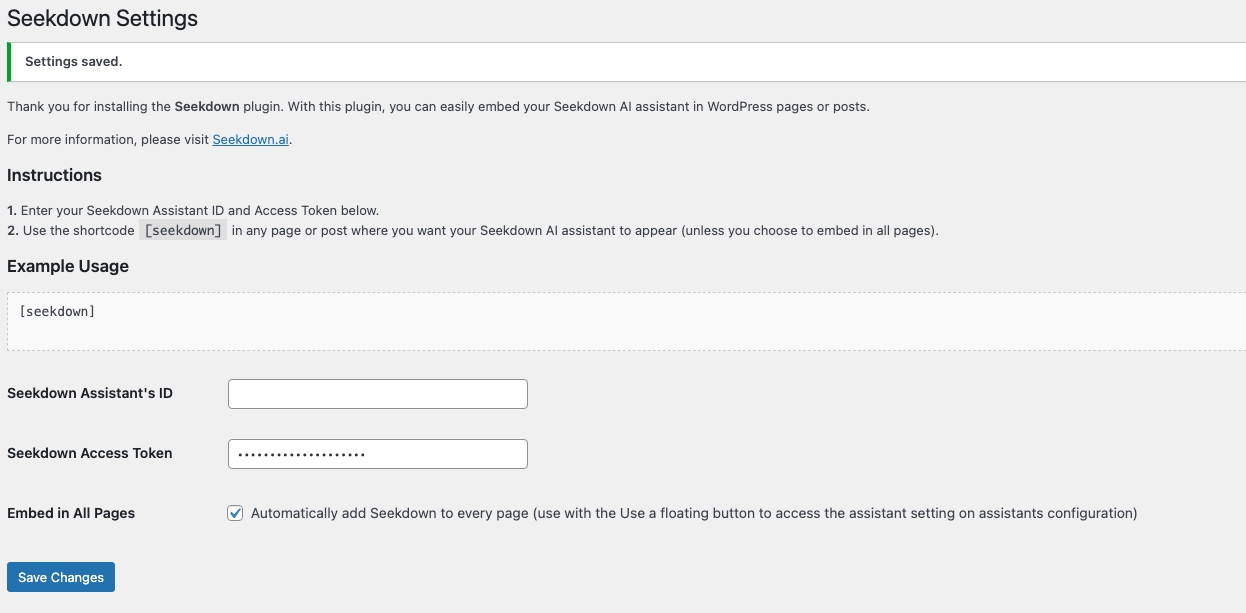
- Öffnen Sie Einstellungen → Seekdown.
- Geben Sie die Assistenten-ID und, falls erforderlich, das Zugriffstoken ein.
- Wählen Sie die Einbettung auf der gesamten Website oder setzen Sie den Shortcode [seekdown] auf ausgewählten Seiten ein.
Testen Sie shopspezifische Problemfälle
Fragen Sie nach:
- einem Produkt mit Varianten;
- einem Aktionspreis und einem regulären Preis;
- einer Kompatibilität, die in einem Ratgeber steht;
- einer Ausnahme in der Rückgaberichtlinie;
- einem Produktdetail, das die Seite nicht nennt; und
- einer bestellbezogenen Anfrage.
Die ersten vier sollten die passende öffentliche Quelle nutzen. Das fehlende Detail sollte zu einem vorsichtigen Hinweis auf die Grenze führen. Die bestellbezogene Anfrage sollte der konfigurierten Übergabe folgen, weil ein Assistent für öffentliche Inhalte das Kundenkonto nicht kennt.
Ein WooCommerce-KI-Chatbot ist nützlich, wenn er veröffentlichte Produktinformationen erklärt und Kunden dorthin zurückverlinkt. Halten Sie transaktionsbezogene Aussagen aus seinem Aufgabenbereich heraus, solange sie nicht durch eine geprüfte Integration gestützt werden.