Usa un chatbot de IA en WooCommerce para responder sobre productos
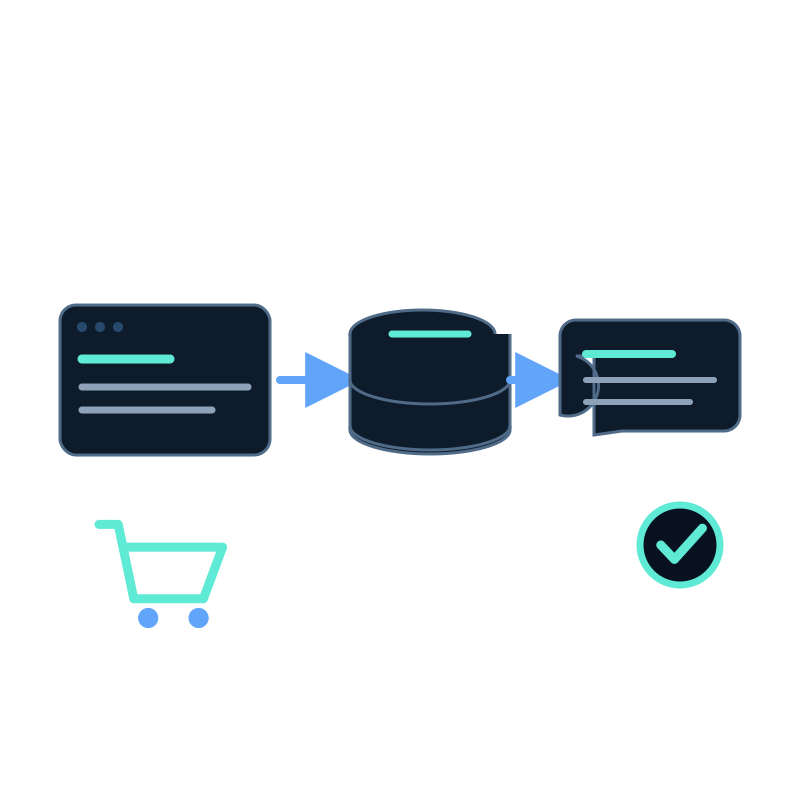
Una tienda WooCommerce ya publica descripciones de producto, especificaciones, categorías y políticas. Un chatbot de IA en tu web puede hacer que esas fuentes públicas sean más fáciles de consultar, pero no debe dar a entender que accede a pedidos, cuentas de clientes o stock en tiempo real salvo que ese acceso se haya implementado por separado.
Elige las fuentes públicas
Incluye las páginas que respaldan las decisiones de compra:
- detalles y especificaciones actuales de los productos;
- páginas de categorías y guías de compra;
- políticas de envío, devolución y garantía;
- guías de tallas o de compatibilidad; y
- preguntas frecuentes de la tienda.
Excluye las páginas de carrito, pago, cuenta, inicio de sesión, etiquetas y búsqueda interna. Trata con cuidado las URL de productos variables para que el dataset no contenga varias copias contradictorias del mismo artículo.
Captura y revisa la tienda
Configura un trabajo de captura de datos web para el nombre de host de la tienda y las rutas relevantes. Revisa los enlaces descubiertos y busca en el dataset una muestra de nombres de producto, precios, textos de variantes y excepciones de las políticas.
El chatbot solo puede usar la información presente en la fuente capturada. Si la página dice "consúltanos la disponibilidad", la respuesta debe mantener ese mensaje en lugar de indicar que el artículo está disponible.
Instala el asistente en WordPress
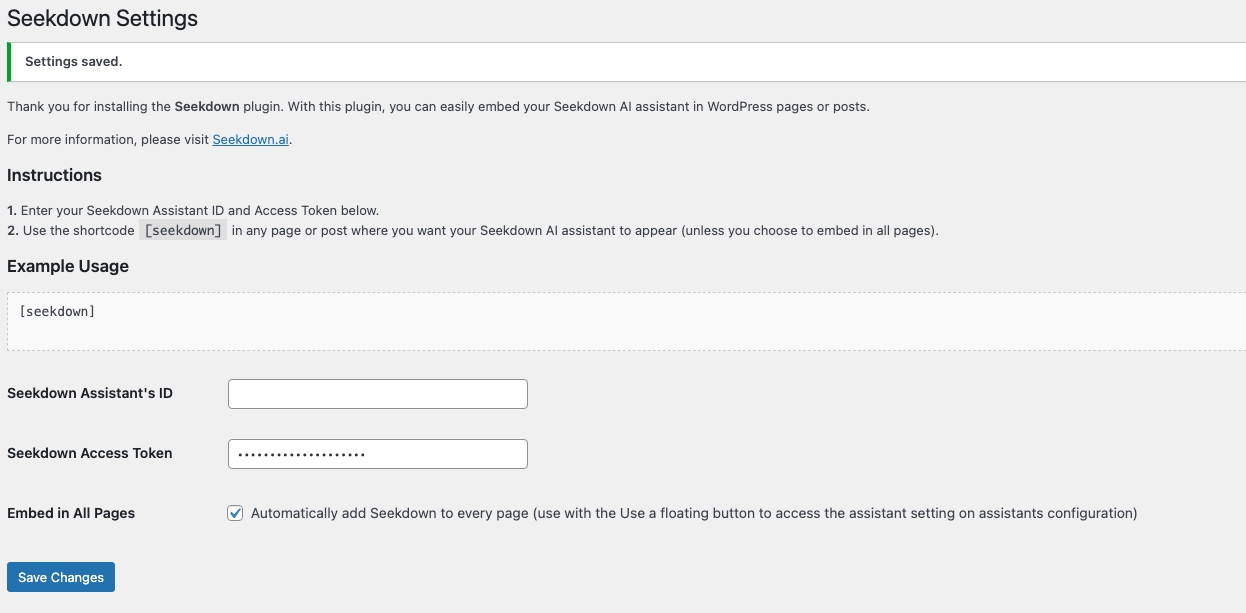
El flujo documentado de Seekdown para WordPress usa su plugin:
- Descarga el ZIP del plugin desde la página de despliegue del asistente.
- En WordPress, abre Plugins → Añadir nuevo → Subir plugin (Plugins → Add New → Upload Plugin si tu WordPress está en inglés).
- Sube y activa el ZIP.
- Abre Ajustes → Seekdown (Settings → Seekdown).
- Añade el ID del asistente y el token de acceso cuando se requiera.
- Elige la inserción en todo el sitio o coloca el shortcode [seekdown] en las páginas que quieras.
Prueba los casos de fallo propios de una tienda
Pregunta por:
- un producto con variantes;
- un precio rebajado y un precio normal;
- una compatibilidad indicada en una guía;
- una excepción de la política de devoluciones;
- un detalle de producto que la página no indica; y
- una petición sobre un pedido concreto.
Las cuatro primeras deben usar la fuente pública correspondiente. El detalle que falta debe generar una respuesta prudente que reconozca la limitación. La petición sobre un pedido debe seguir el traspaso configurado, porque un asistente basado en contenido público no conoce la cuenta del comprador.
Un chatbot de IA para WooCommerce es útil cuando explica la información de producto publicada y lleva a los compradores de vuelta a ella. Deja fuera de su alcance las afirmaciones transaccionales salvo que estén respaldadas por una integración verificada.