Garder un chatbot IA à jour à partir de votre site web
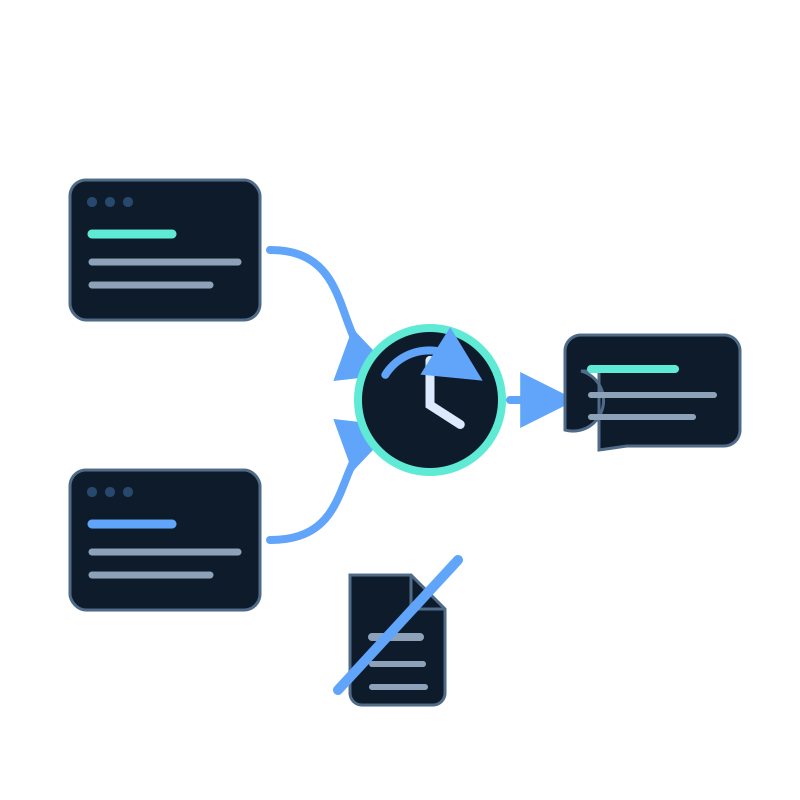
Si votre chatbot dépend des pages de votre site, exporter et importer ces pages à répétition crée un travail inutile. Une tâche de capture de données de site web peut revisiter les sections approuvées et mettre à jour le jeu de données mémoire connecté selon un calendrier.
Ce guide décrit la mise en œuvre dans Seekdown.
Avant de configurer la tâche
Préparez trois éléments :
- l’URL publique à partir de laquelle la découverte doit commencer ;
- les noms d’hôte que la tâche peut visiter ; et
- les sections à inclure ou à exclure.
Ne partez pas par défaut de tout le domaine. Les écrans de connexion, pages de paiement, archives de tags, anciennes campagnes et vues d’impression en double peuvent ajouter du bruit sans améliorer les réponses.
Configurer le périmètre de capture
Ouvrez Capture de données, créez ou modifiez une tâche de site web et vérifiez ses paramètres de navigation.
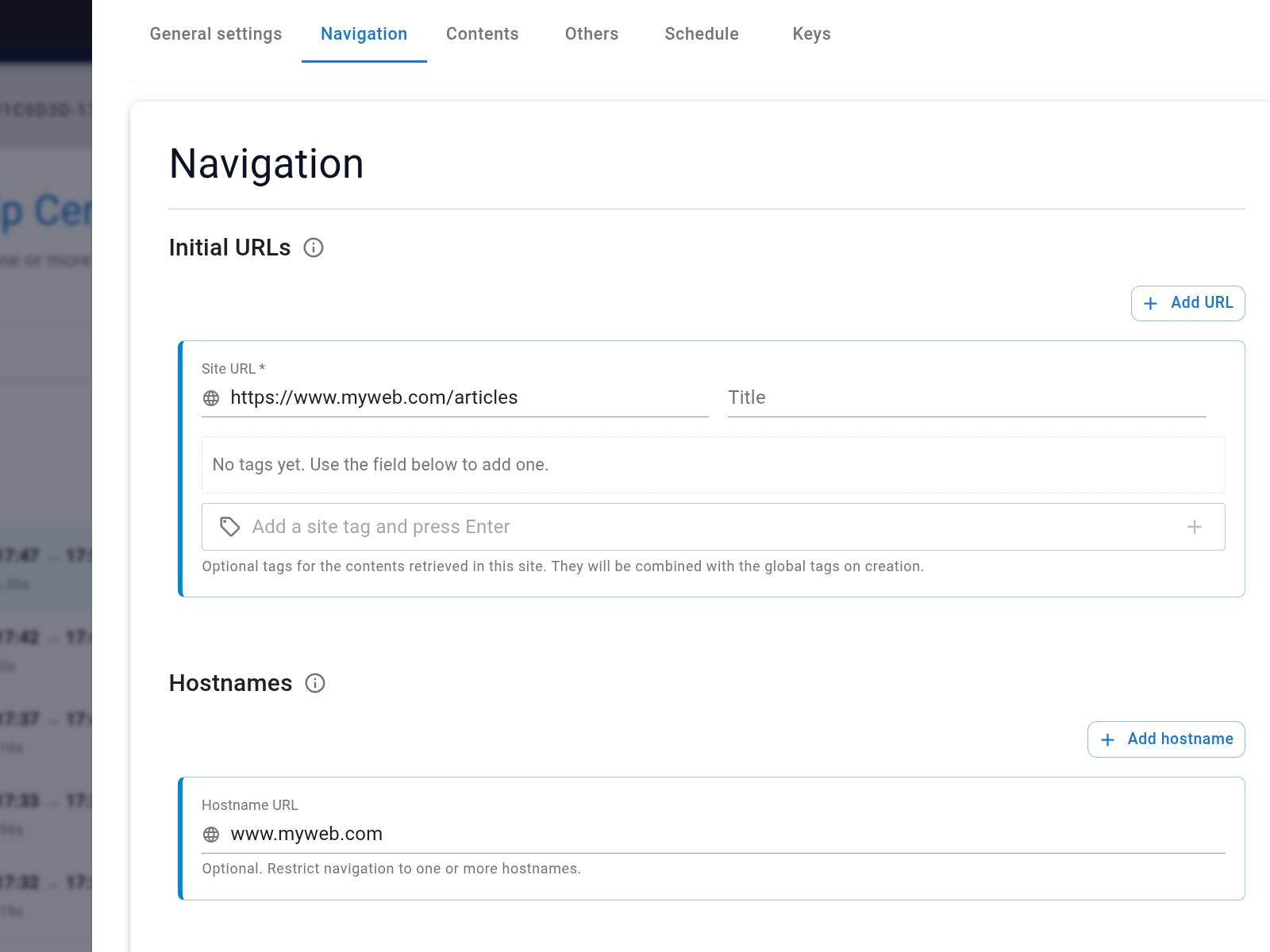
Utilisez des motifs de chemins inclus et exclus pour rendre la limite explicite. Pour un site de documentation, une configuration de départ peut inclure "/docs/" et exclure "/docs/archive/", "/login/" et "/tag/". Les chemins exclus sont prioritaires.
Fixez un plafond de pages et une profondeur de liens suffisants pour atteindre le contenu voulu, mais pas les sections sans rapport. Enregistrez la tâche et exécutez-la une fois avant d’ajouter une planification.
Examiner la première exécution
Vérifiez les liens découverts et les enregistrements capturés.
- Les pages attendues sont-elles présentes ?
- La tâche est-elle sortie des noms d’hôte autorisés ?
- Une exclusion a-t-elle retiré une page importante ?
- Le texte capturé contient-il les informations dont un visiteur a besoin ?
- Les pages obsolètes et en double sont-elles absentes ?
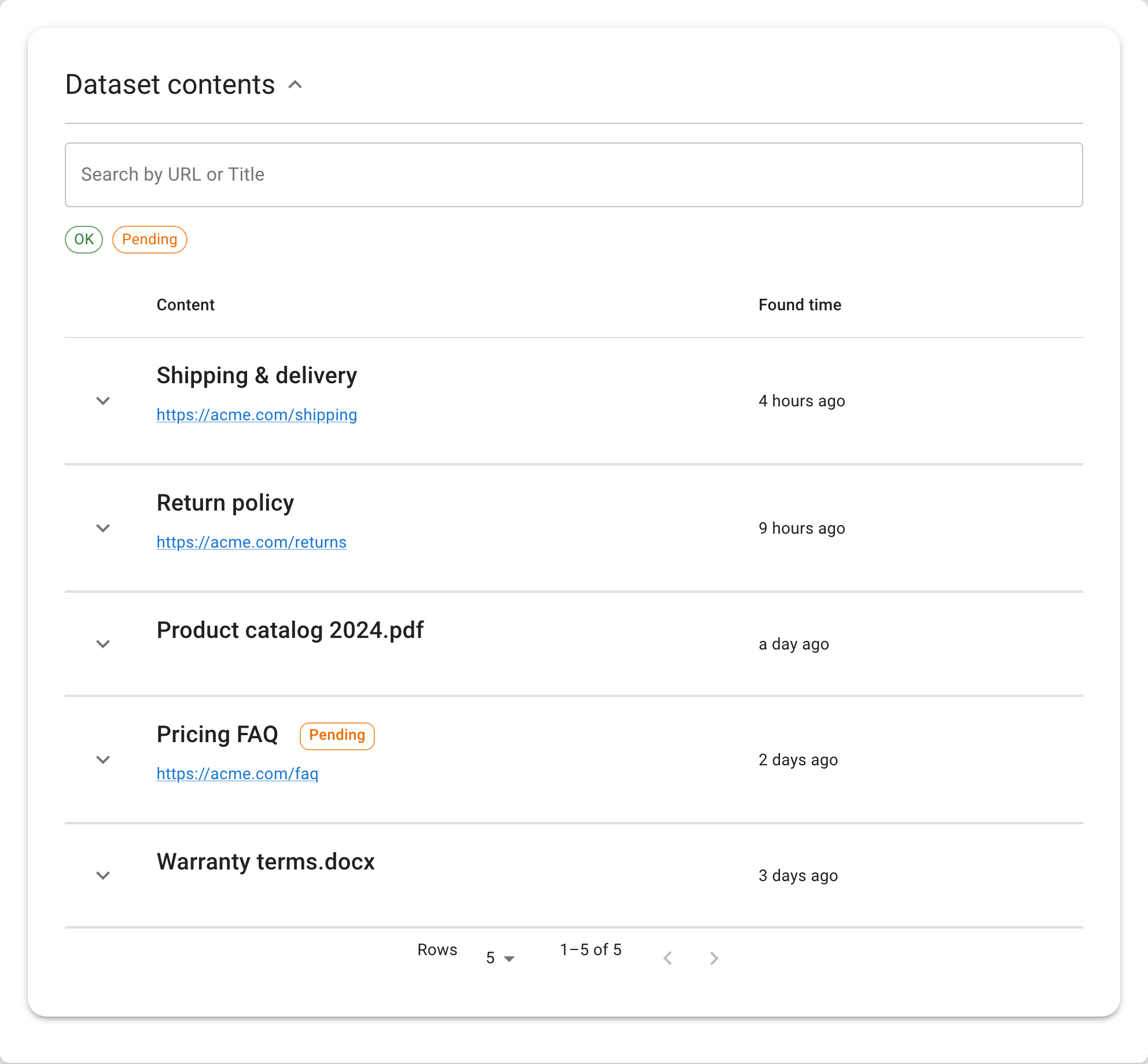
Corrigez le périmètre maintenant. Une planification répétera la même erreur si la première exécution capture les mauvaises pages.
Ajouter la planification
Dans la vue Edit properties de la tâche, ouvrez Choose frequency to execute. Seekdown propose des intervalles d’une heure, 4 heures, 8 heures, 16 heures, un jour, 3 jours et 7 jours, ainsi que Never.
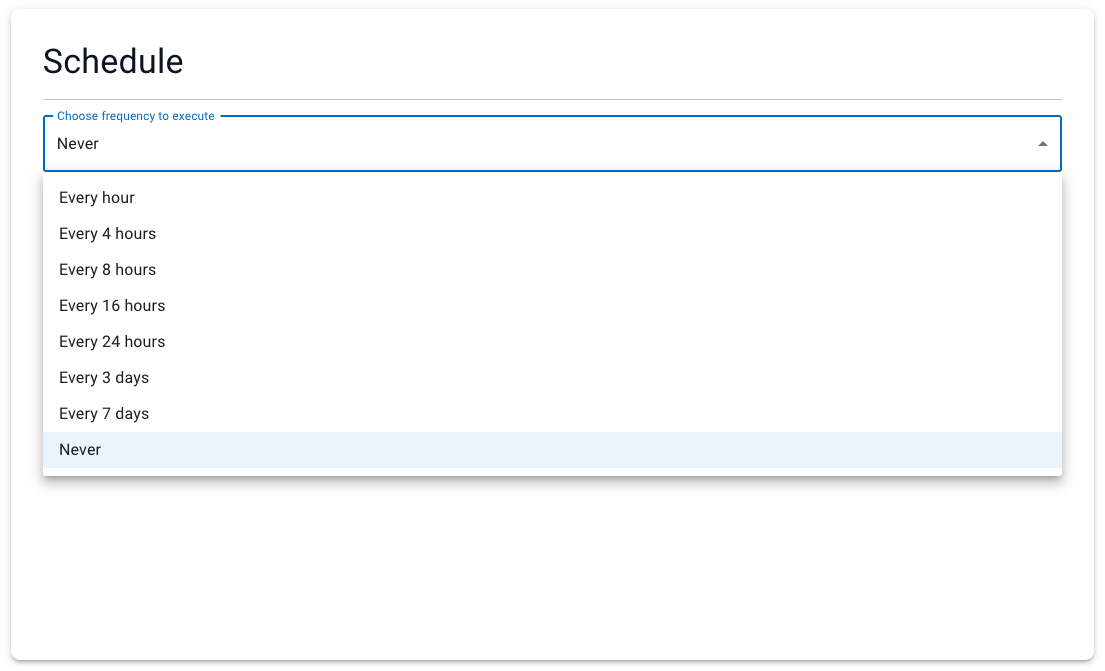
Choisissez la fréquence selon le rythme de changement de la source. Des fiches produits peuvent justifier plusieurs exécutions par jour ; des règles stables peuvent se contenter d’une exécution hebdomadaire ou d’une capture manuelle après validation.
Vérifier que le chatbot utilise le nouveau contenu
Choisissez une question liée à une page de contrôle. Notez la réponse et la citation actuelles, modifiez la page, attendez la fin de la capture suivante et posez à nouveau la même question.
Un contrôle réussi comporte quatre points :
- L’URL modifiée apparaît dans la capture terminée.
- Le texte mis à jour apparaît dans le jeu de données.
- La réponse du chatbot reflète ce texte.
- La citation ouvre la source mise à jour.
Si une étape échoue, diagnostiquez cette étape. Ne supposez pas que la planification garantit à elle seule la fraîcheur.
Pour les détails sur le périmètre et la planification, consultez Configurer les tâches de capture de données.