Mantieni aggiornato un chatbot IA per WordPress
Il plugin WordPress mostra l’assistente. Da solo non aggiorna i contenuti del sito nel dataset collegato.
Usa un job di acquisizione dati del sito pianificato per le pagine WordPress pubbliche da cui il chatbot deve rispondere.
Definisci l’ambito WordPress
Includi tipi di contenuto utili come pagine di prodotto, pagine di supporto, documentazione, articoli selezionati e pagine di policy.
Escludi:
- percorsi di login e di amministrazione;
- pagine di carrello, checkout e account;
- archivi di tag, autori, date e ricerca interna;
- URL di anteprima e dei feed;
- URL duplicati per la stampa o il tracciamento; e
- vecchi contenuti che non devono più sostenere le risposte.
Parti dagli URL delle sezioni pertinenti invece di affidarti alla homepage per scoprire tutto.
Esegui e rivedi la prima acquisizione
Configura URL iniziali, hostname, regole sui percorsi, profondità dei link e limite di pagine. Esegui il job prima di aggiungere una pianificazione.
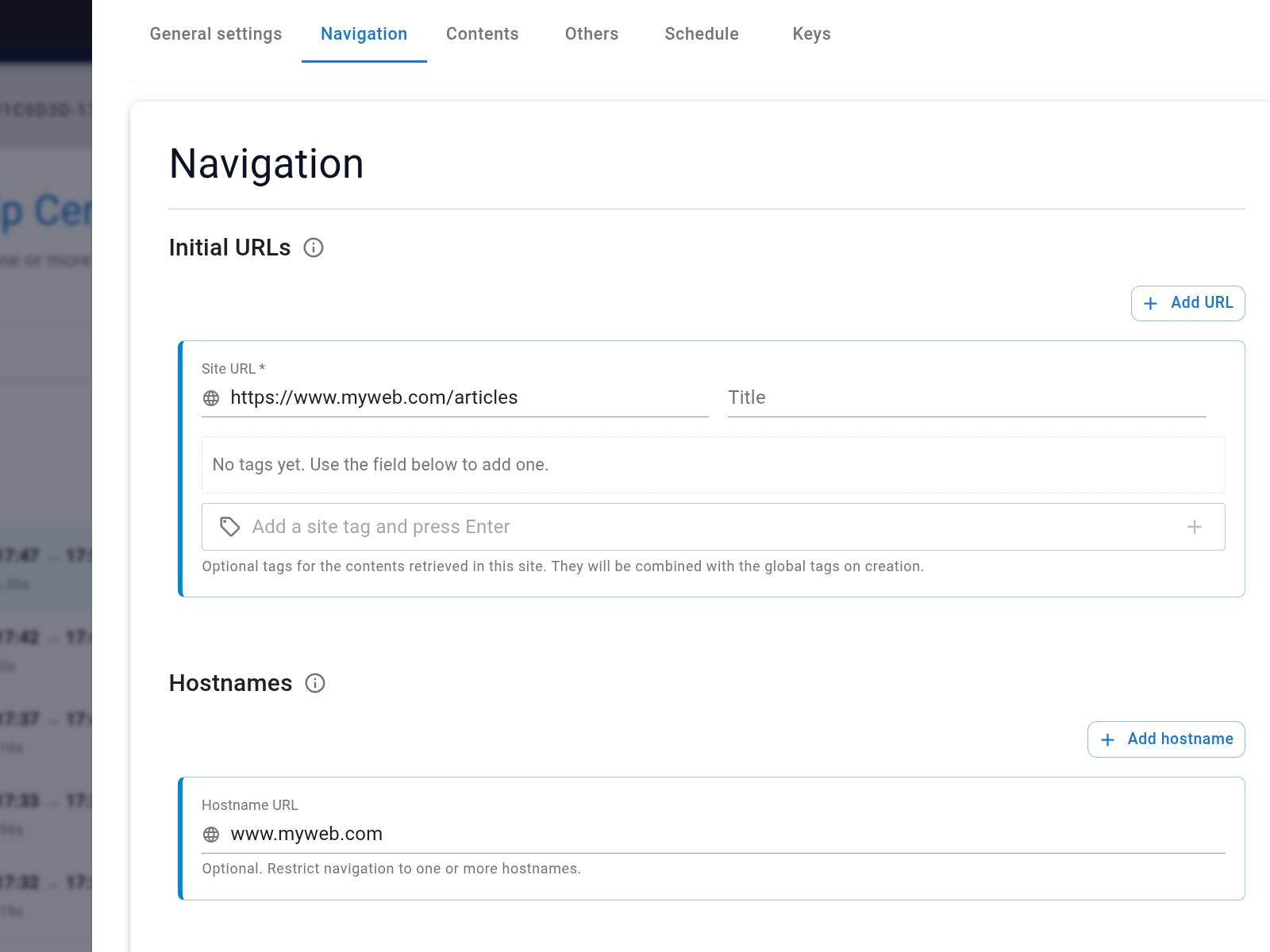
Confronta i link rilevati con la sitemap di WordPress e cerca nel dataset titoli di articoli noti. Verifica che il corpo acquisito contenga le informazioni di cui il chatbot ha bisogno.
Scegli la pianificazione
Seekdown supporta intervalli da ogni ora a ogni sette giorni, più l’opzione Never.
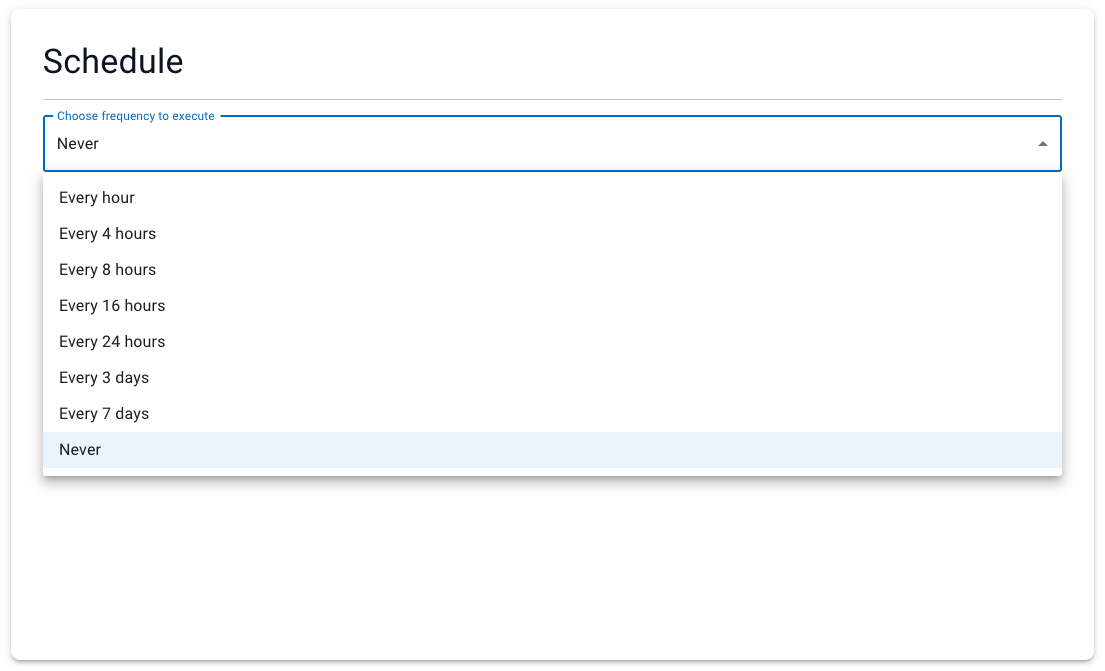
Usa una frequenza che segua il ritmo di pubblicazione:
- giornaliera per un sito di supporto attivo o un catalogo modificato spesso;
- ogni tre o sette giorni per un sito di contenuti stabile; oppure
- acquisizione manuale dopo rilasci controllati delle policy.
Verifica una modifica in WordPress
- Registra una risposta del chatbot e la citazione legata a una pagina.
- Modifica e pubblica in WordPress un cambiamento di contenuto.
- Completa l’acquisizione successiva.
- Trova il testo aggiornato nel dataset.
- Fai la stessa domanda.
- Apri la citazione e verifica la pagina live.
Se la risposta resta quella vecchia, cerca articoli duplicati, copie d’archivio, traduzioni o pagine sorgente in cache che contengono ancora la formulazione precedente.
L’acquisizione pianificata riduce i caricamenti manuali. Non sostituisce la responsabilità sui contenuti né la verifica dopo le modifiche importanti.