Mantén actualizado un chatbot de IA en WordPress
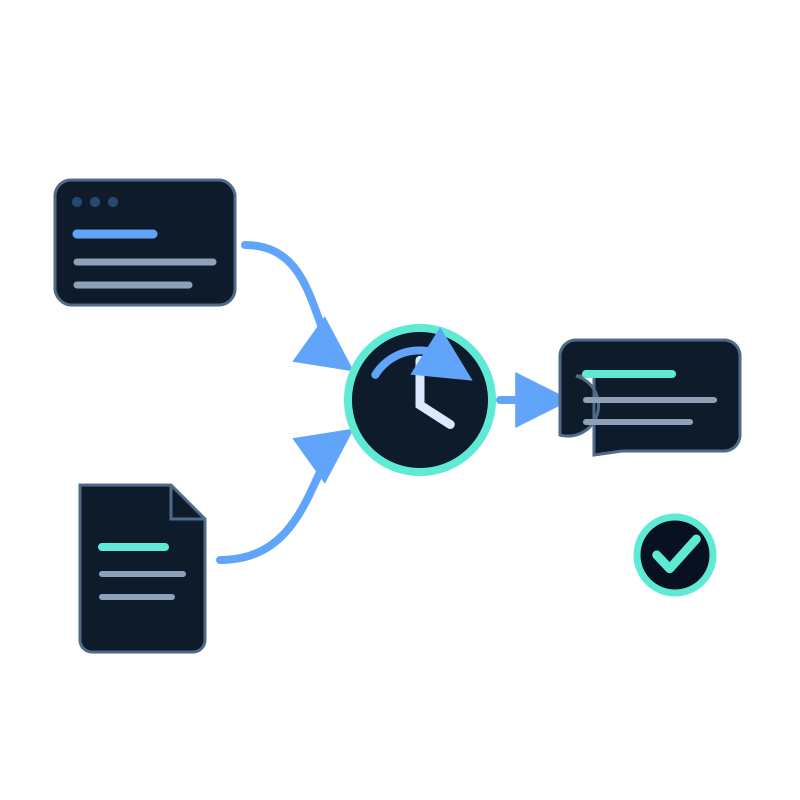
El plugin de WordPress muestra el asistente. Por sí solo no actualiza el contenido de la web en el dataset conectado.
Usa un trabajo de captura de datos web programado para las páginas públicas de WordPress a partir de las cuales debe responder el chatbot.
Define el alcance en WordPress
Incluye tipos de contenido útiles, como páginas de producto, páginas de soporte, documentación, entradas seleccionadas y páginas de políticas.
Excluye:
- las rutas de inicio de sesión y de administración;
- las páginas de carrito, pago y cuenta;
- los archivos de etiquetas, autores, fechas y búsqueda interna;
- las URL de vista previa y de feeds;
- las URL duplicadas de impresión o de seguimiento; y
- el contenido antiguo que ya no debe respaldar respuestas.
Empieza por las URL de las secciones relevantes en lugar de confiar en que la portada permita descubrirlo todo.
Ejecuta y revisa la primera captura
Configura las URL iniciales, los nombres de host, las reglas de rutas, la profundidad de enlaces y el límite de páginas. Ejecuta el trabajo antes de añadir una programación.
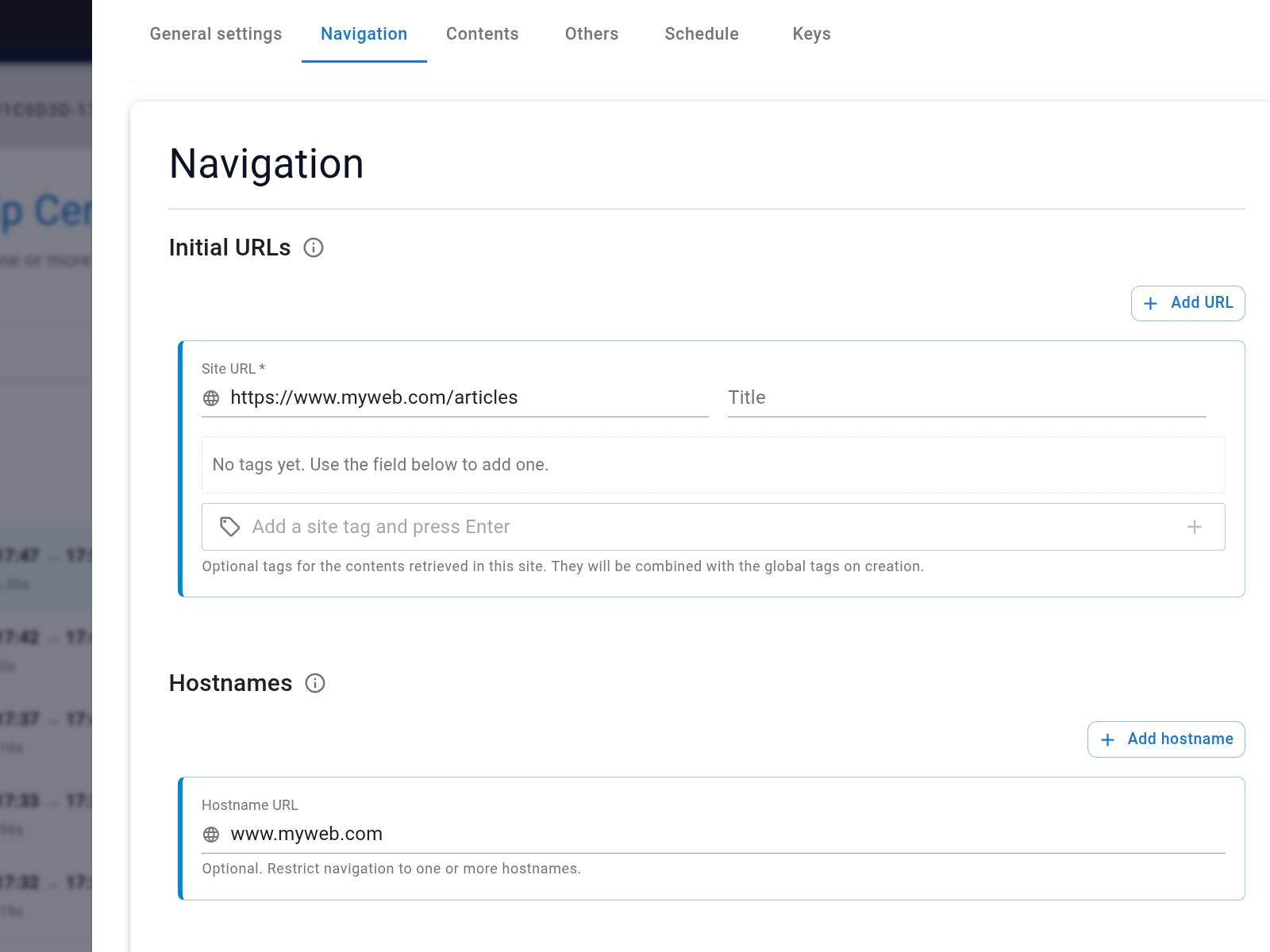
Compara los enlaces descubiertos con el sitemap de WordPress y busca en el dataset títulos de entradas que conozcas. Comprueba que el cuerpo capturado contiene la información que necesita el chatbot.
Elige la programación
Seekdown admite intervalos desde cada hora hasta cada siete días, además de la opción Never.
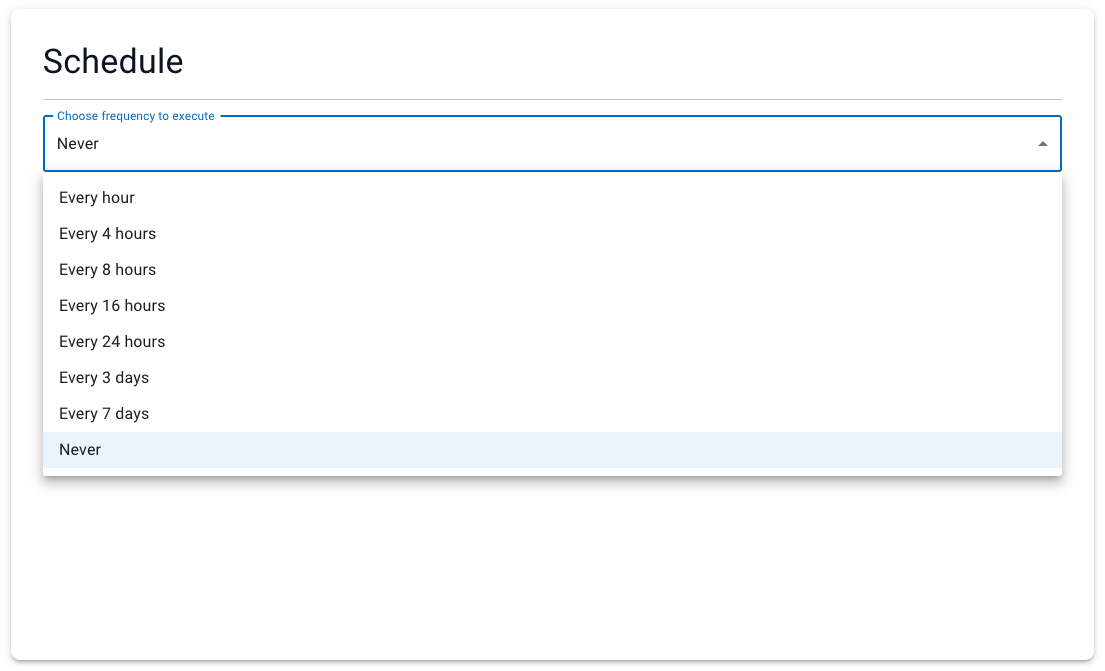
Usa una frecuencia que siga el ritmo de publicación:
- diaria para un sitio de soporte activo o un catálogo que se edita a menudo;
- cada tres o siete días para un sitio de contenido estable; o
- captura manual tras publicaciones controladas de políticas.
Verifica una edición en WordPress
- Anota una respuesta del chatbot y su cita vinculada a una página.
- Edita y publica un cambio de contenido en WordPress.
- Completa la siguiente captura.
- Busca el texto actualizado en el dataset.
- Haz la misma pregunta.
- Abre la cita y confirma la página en vivo.
Si la respuesta sigue siendo la antigua, busca entradas duplicadas, copias en archivos, traducciones o páginas fuente en caché que todavía contengan la redacción anterior.
La captura programada reduce las subidas manuales. No sustituye la responsabilidad sobre el contenido ni la verificación tras los cambios importantes.